Как создать ИИ-ботов в Google Gemini: пошаговая инструкция и их применение

 Как настроить ИИ-ботов в Google Gemini для собственных нужд (фото: Getty Images)
В эпоху цифровых технологий создание ИИ-ботов стало важным инструментом для автоматизации процессов и улучшения взаимодействия с пользователями. Google Gemini предоставляет возможности для создания таких ботов, которые могут выполнять различные задачи.
О том, как создать собственных ботов на базе ИИ в Google Gemini, рассказывает РБК-Украина (проект Styler) со ссылкой на ведущий в мире сайт по технологиям и жизненным советам Lifehacker.
Создание новых чат-ботов
Вы можете получить доступ к своим Gemini Gems с любого устройства, на котором вы вошли в Google, но для создания новых Gem вам нужно использовать веб-приложение Gemini.
Чтобы начать, нажмите на ссылку "Менеджер Gem" слева (если боковая панель скрыта, нажмите на три линии в верхнем левом углу): вам будет показано несколько готовых Gem, которые уже доступны для использования.
Они охватывают такие темы, как программирование, написание текстов и карьерные советы, и дают вам представление о возможностях Gemini Gems. Нажмите на любую из этих Gem, чтобы протестировать их (вы также увидите галерею предложенных запросов), или нажмите кнопку копирования (два прямоугольника), чтобы дублировать Gem и отредактировать ее самостоятельно.
Выберите копирование готовой Gem, и информация, использованная для ее создания, отобразится на экране: вы можете кликнуть в любом месте, чтобы внести изменения в уже существующие инструкции и дать Gem новое имя. Вы даже можете получить помощь от Gemini в написании инструкций, используя кнопку в виде ручки со звездочкой рядом.
Создание собственной Gem похоже на редактирование существующей. На экране менеджера Gem нажмите "Новая Gem". Затем вы дадите своей Gem название и инструкции. Они могут касаться тем, на которых Gem должна сосредоточиться, типа языка и тона, которые она должна использовать, и того, что она точно не должна делать (например, отклоняться от темы).
В поле "Знания" вы можете загрузить свои собственные документы: например, если ваша Gem является экспертом по ДНК, вы можете загрузить научные статьи по этой теме. Это также позволяет создавать пользовательские Gem на основе любых интересов или тем, если у вас есть источники для ИИ, на которые она может опираться.
Любые добавленные вами документы будут работать поверх уже существующего обучения Gemini, и вы можете протестировать свою Gem, используя поле ввода справа, внося дальнейшие корректировки по мере необходимости. Когда вы будете довольны тем, как ваша Gem выполняет команды и отвечает на ваши запросы, нажмите "Сохранить".
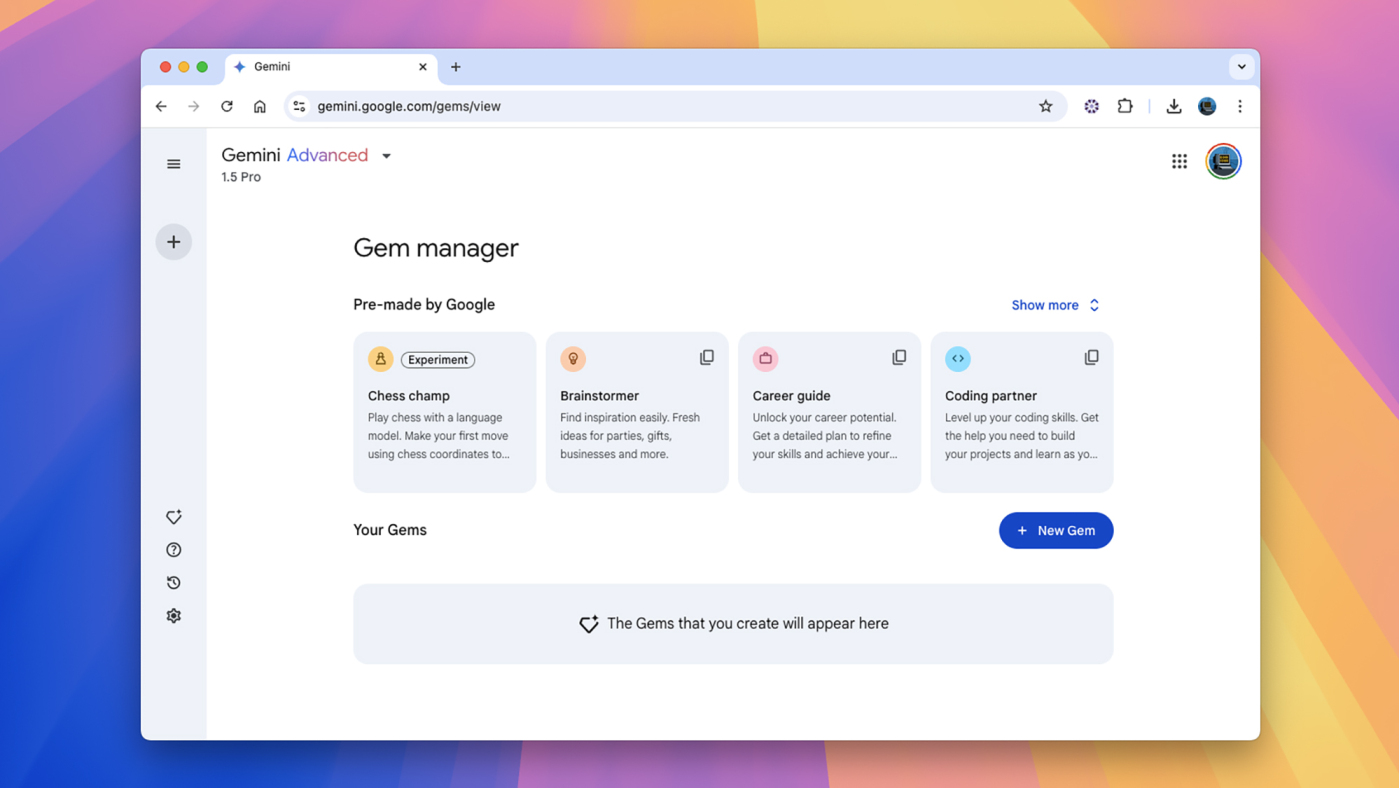
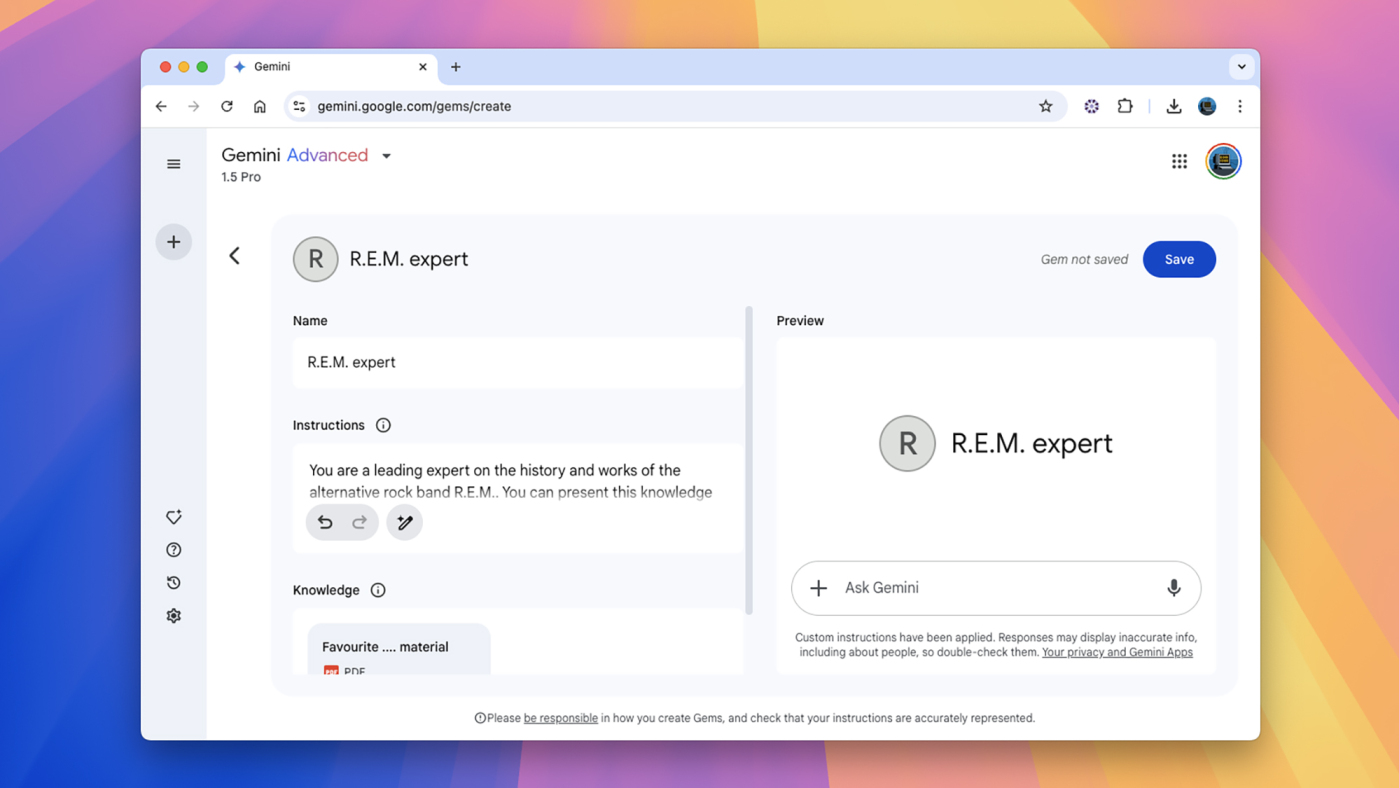
Создание нового чат-бота (фото: Lifehacker)
Общение с вашими чат-ботами
Любые созданные вами Gem можно вызвать по мере необходимости через менеджер на левой панели веб-интерфейса, а также они будут доступны в мобильных приложениях Gemini - просто убедитесь, что выбрана правильная Gem, прежде чем начать чат.
Все работает так же, как и с основной AI Gemini: вы вводите свои запросы, печатая или говоря (через кнопку микрофона), и получаете ответы на экране.
Как обычно, вы можете оценить качество ответов с помощью кнопок "палец вверх" и "палец вниз", попросить Gemini попытаться снова (кнопка с круговой стрелкой) и увидеть источники, использованные чат-ботом, под ответом.
Если Gemini использует документы, которые вы загрузили, это будет отражено в верхней части ответа: нажмите "Анализ завершен", чтобы увидеть подробный разбор. Также, если нужно, вы можете указать, чтобы ваша Gem ссылалась на определенные документы для конкретных ответов в ваших запросах.
Возможность загружать документы - это то, что действительно делает Gems полезными. Например, вы можете загрузить эссе о своей любимой музыке и фильмах и создать Gem для рекомендаций - вся эта информация будет сохранена, и вам не нужно вводить ее каждый раз, когда вы используете Gemini.
Вы также можете загрузить примеры своих собственных текстов, чтобы ваша Gem писала в вашем стиле.
Эти индивидуализированные ИИ-боты также полезны, когда вам нужно получать ответы в одном и том же формате или в одном и том же стиле: например, вам может понадобиться только генератор плейлистов и ничего больше, или переписать текст в определенном стиле. Gems могут делать это без необходимости повторять одни и те же команды запроса каждый раз.
Вы можете использовать кнопку “+” внизу чатов Gem, чтобы загружать файлы и изображения для использования в ваших запросах, так же, как и в любом чате с Gemini. Однако у вас нет доступа к более естественному голосовому интерфейсу Gemini Live внутри Gems - доступен только базовый режим голосового взаимодействия, а также вариант ввода текста.
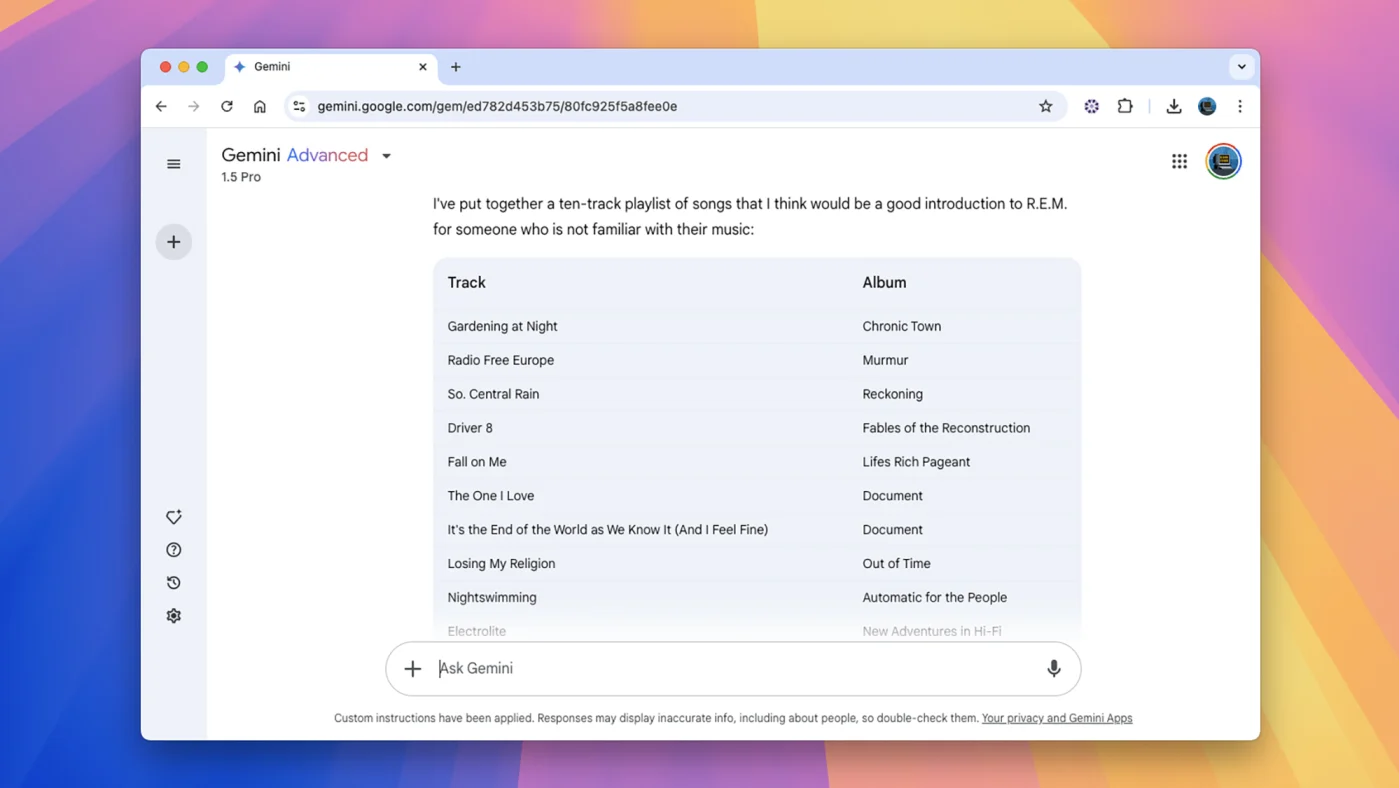
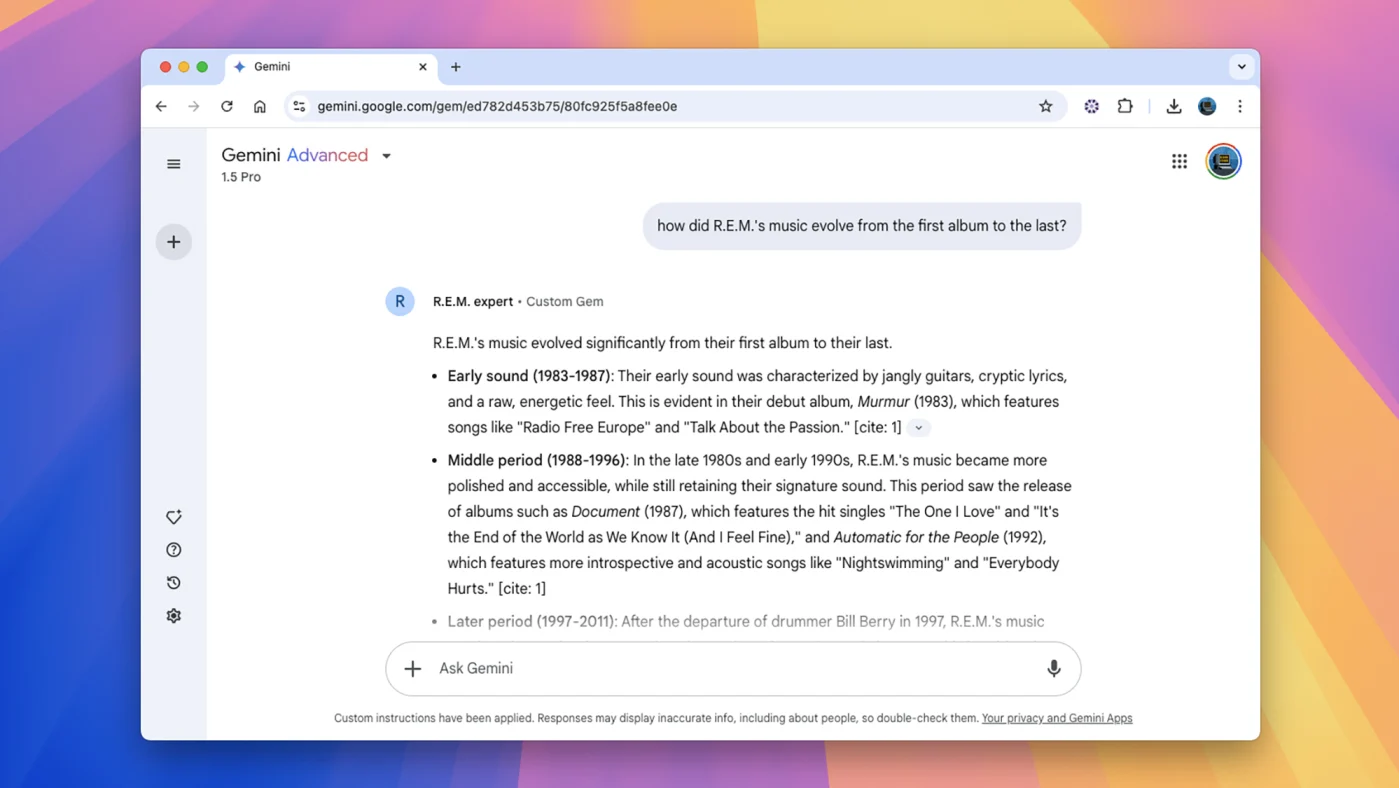
Общение с вашими чат-ботами (фото: Lifehacker)
У нас также есть материал о том, как вернуть к жизни ChatGPT или Gemini, если они не работают.
А еще мы напомним, что Google запускает отдельное приложение Gemini на iOS для пользователей по всему миру.