Windows тормозит? Эти 5 настроек нужно отключить прямо сейчас

 Эти настройки Windows замедляют систему (фото: Pexels)
В операционной системе Windows по умолчанию активны десятки скрытых функций и процессов, которые могут замедлять работу устройства, потреблять батарею и передавать данные в фоновом режиме.
О настройках, которые рекомендуется изменить для повышения производительности и приватности, сообщает РБК-Украина со ссылкой на сайт XDA Developers, специализирующийся на разработке программного обеспечения для мобильных устройств.
Приложения, работающие в фоновом режиме
Многие приложения, установленные без дополнительной настройки, автоматически получают доступ к фоновому режиму. Они потребляют ресурсы - пусть и незначительные по отдельности, но суммарно оказывают влияние на оперативную память, загрузку процессора и энергопотребление.
Универсального списка таких приложений не существует, поэтому необходимо перейти в Параметры, Приложения, Установленные приложения и вручную просмотреть каждое. Если в меню настроек присутствует пункт "Дополнительные параметры", следует проверить, активен ли фоновый режим.
Альтернативно - воспользоваться Диспетчером задач. Там можно отследить программы с минимальной нагрузкой на память и процессор, что зачастую указывает на фоновую активность. Отключение стоит проводить аккуратно - не рекомендуется останавливать антивирусы и системные утилиты.
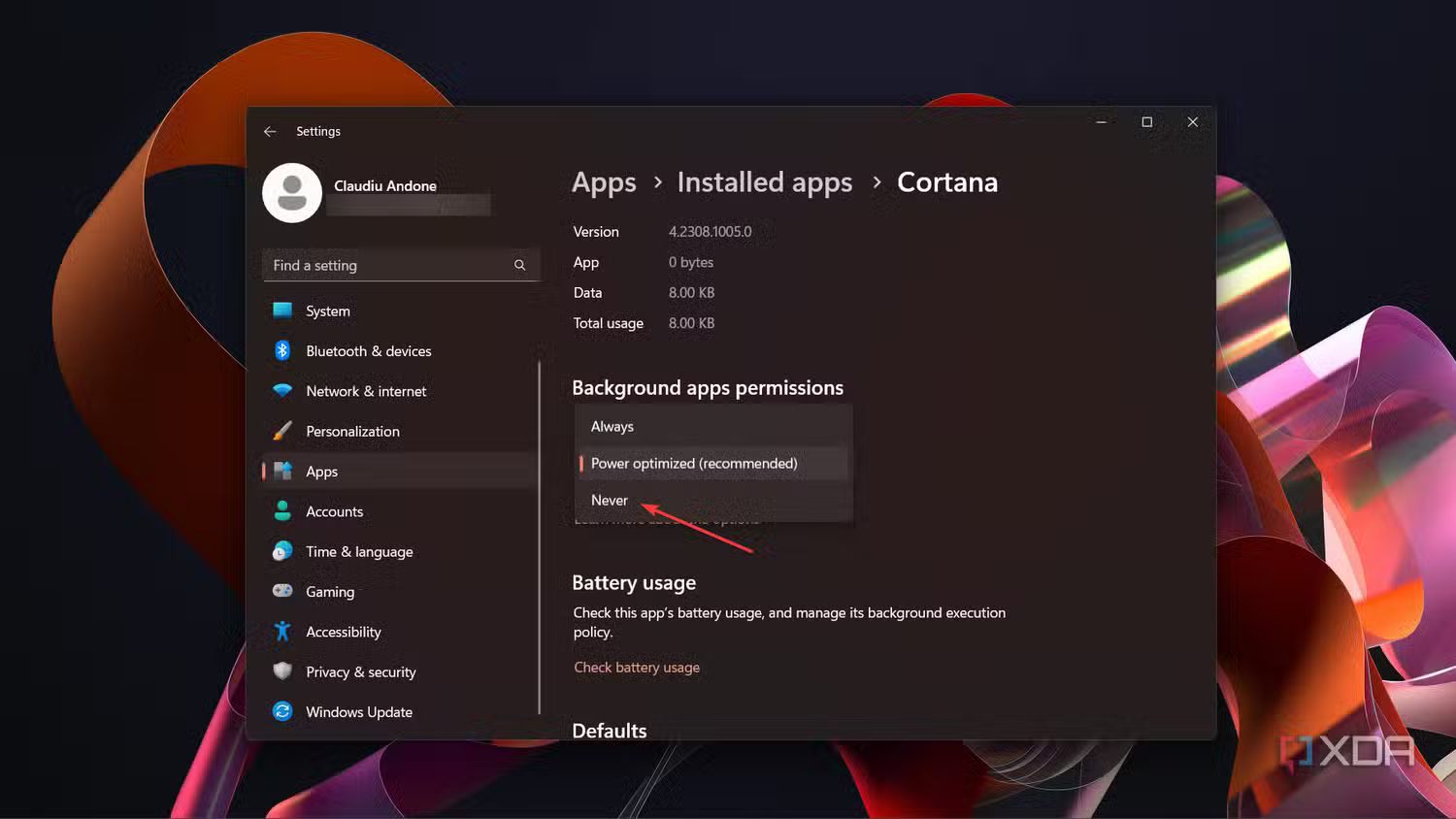
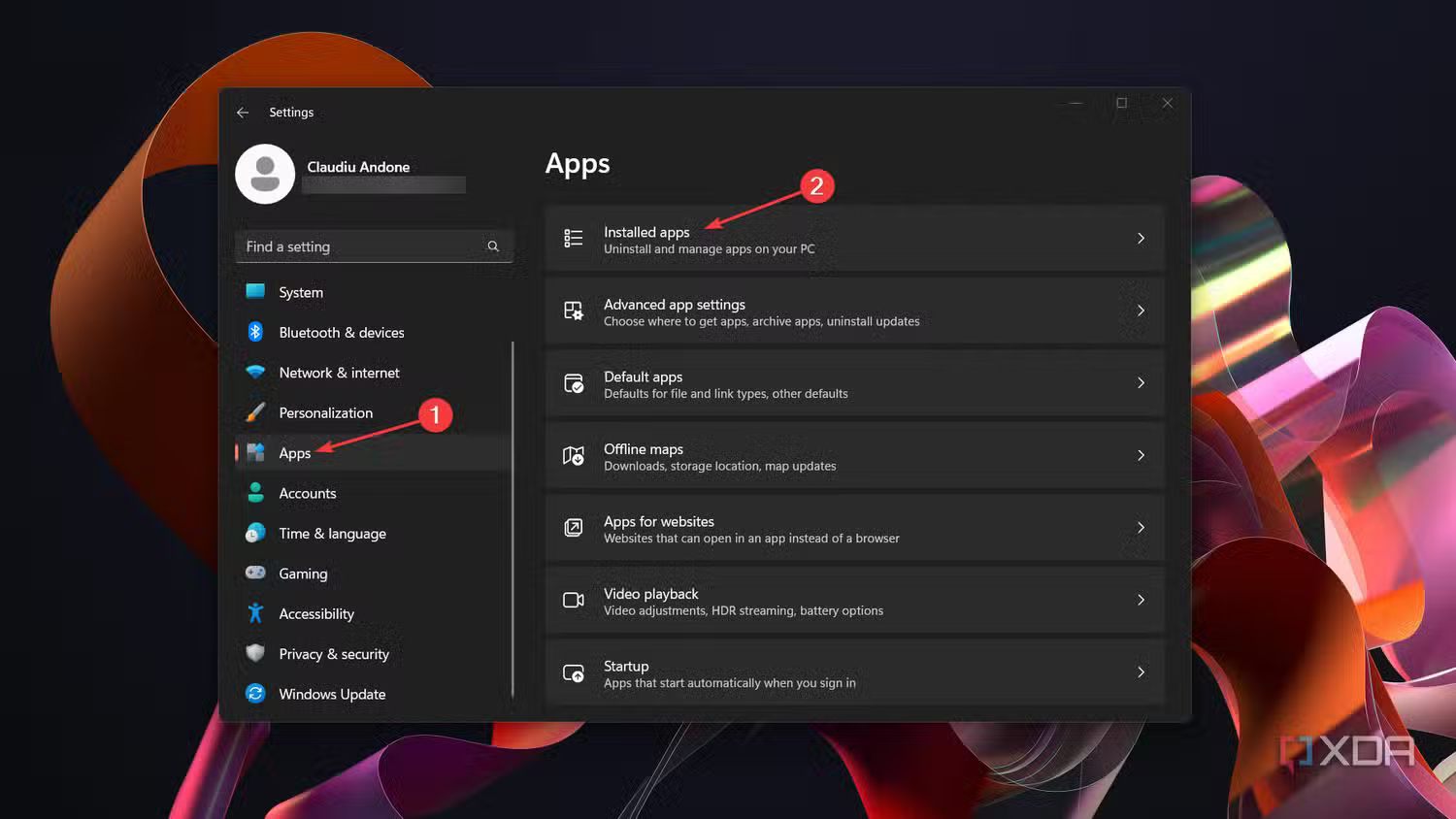
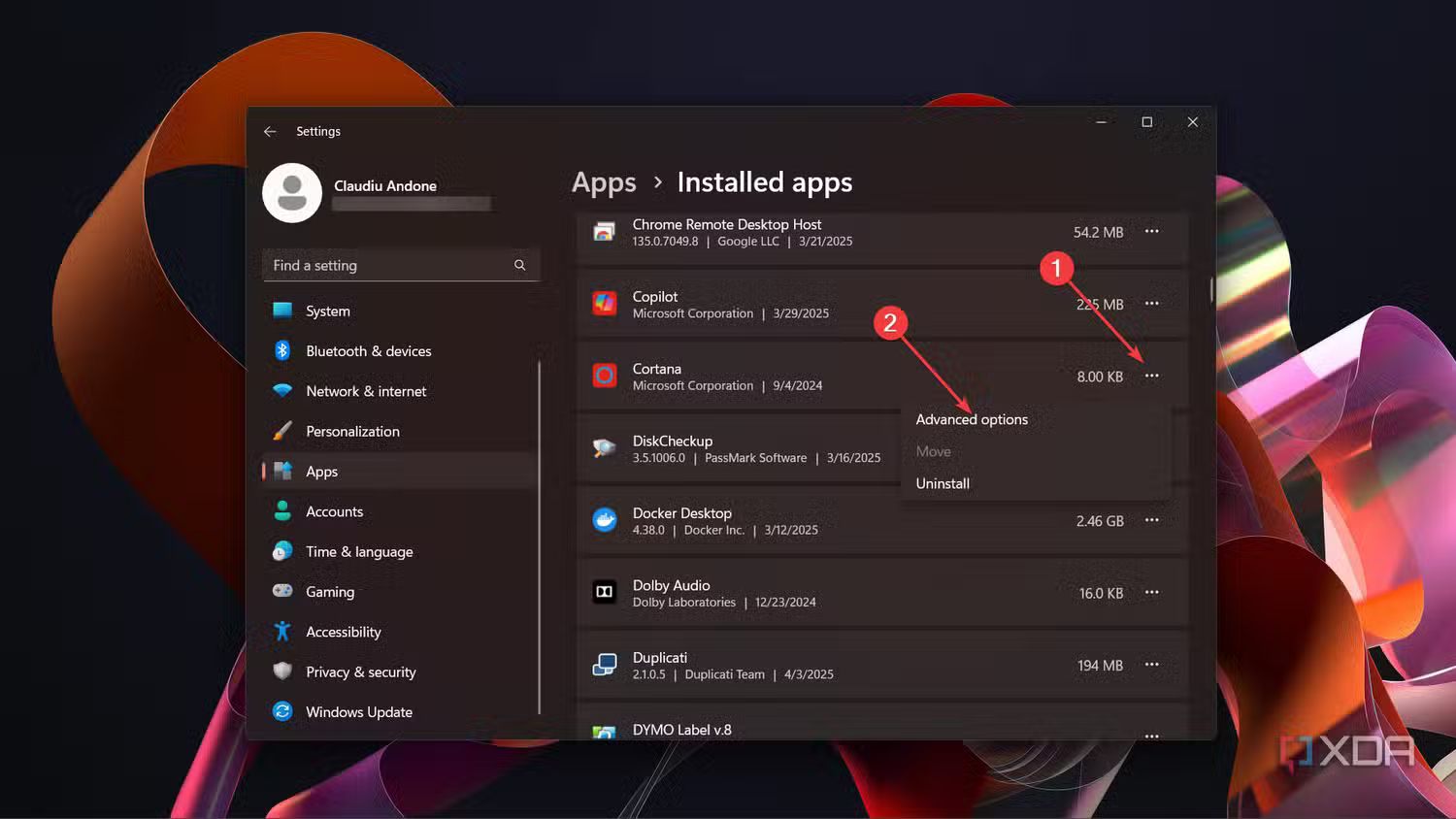
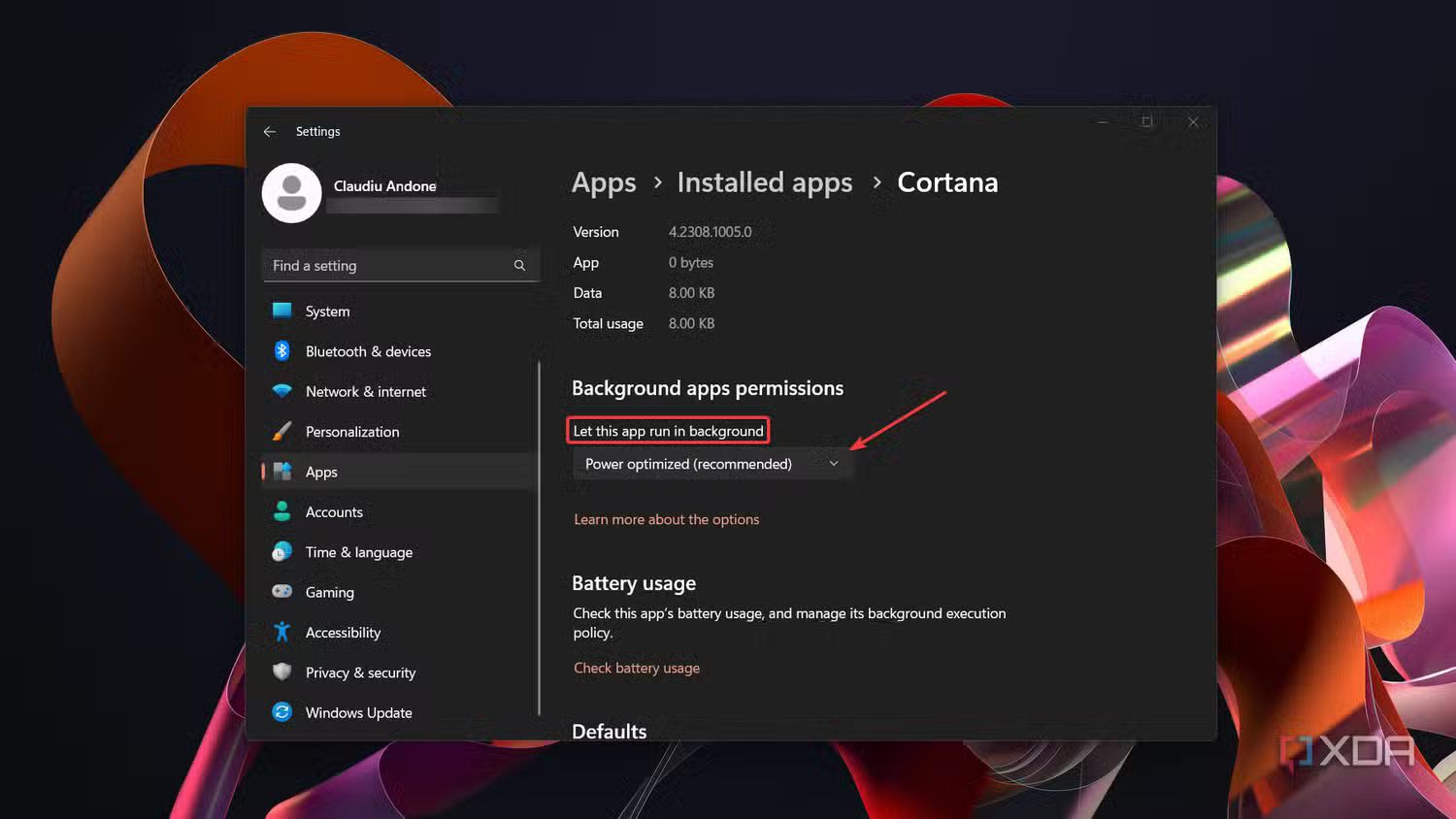
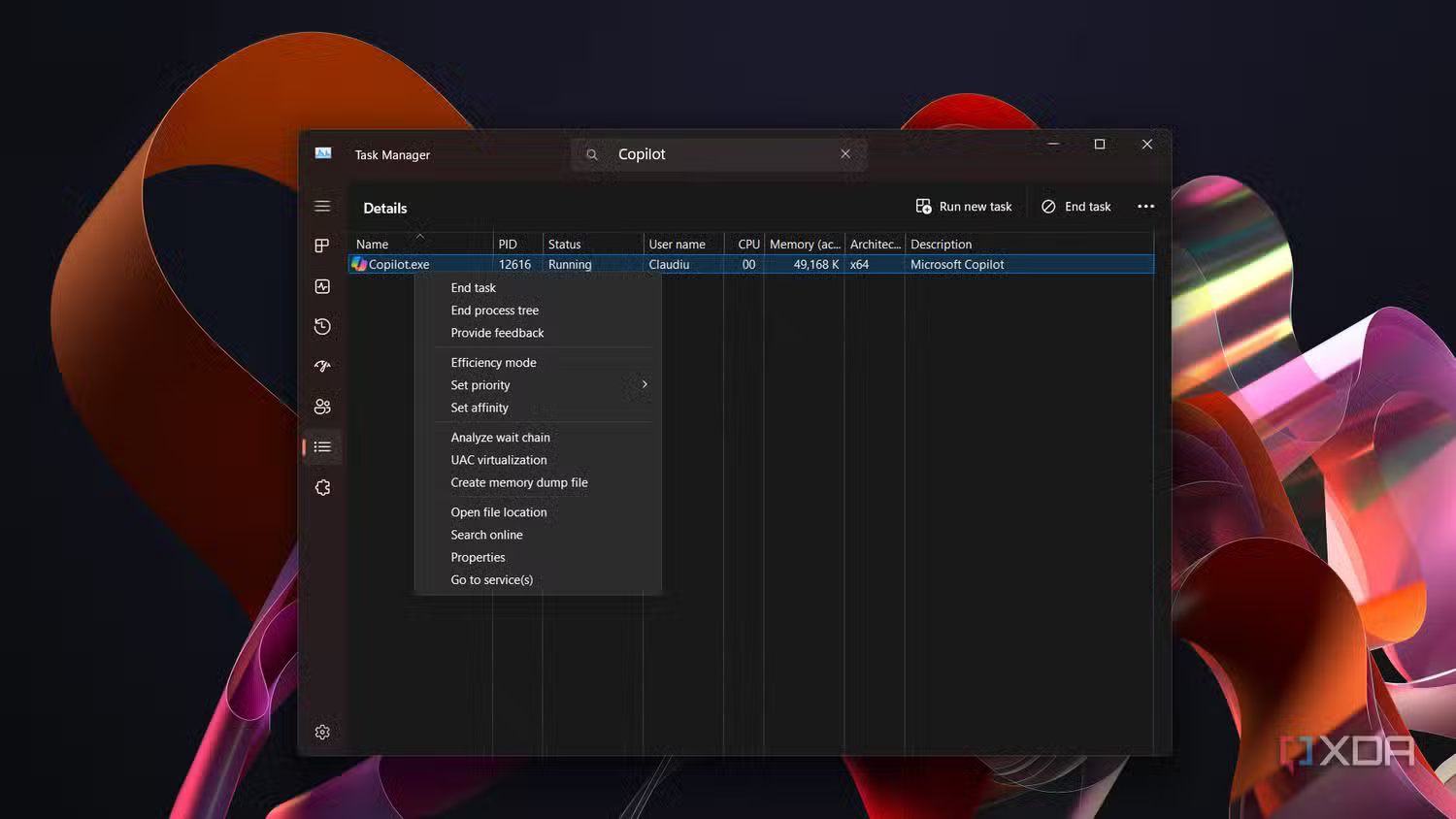 Их отключение сэкономит некоторые ресурсы (фото: XDA Developers)
Спящий режим (занимает место на диске и не всегда нужна)
Функция гибернации сохраняет состояние системы на диск и выключает питание. Подходит для длительных простоев, но при ежедневном использовании теряет смысл - файл hiberfil.sys может занимать несколько гигабайт дискового пространства.
Отключить гибернацию можно командой:
- powercfg /h off - в командной строке от имени администратора
- Также доступен альтернативный способ: Панель управления, Электропитание, Действие кнопок питания.
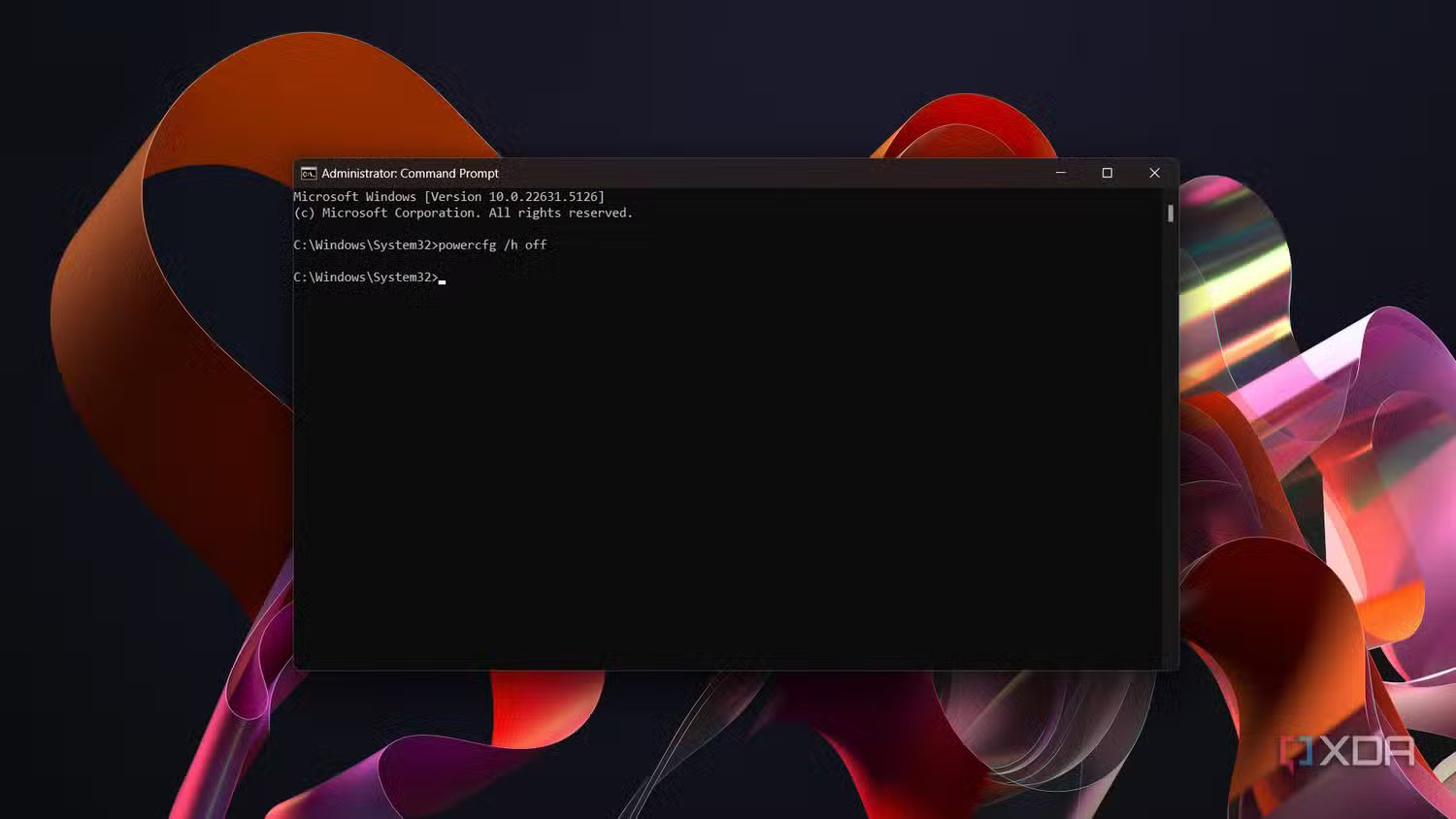
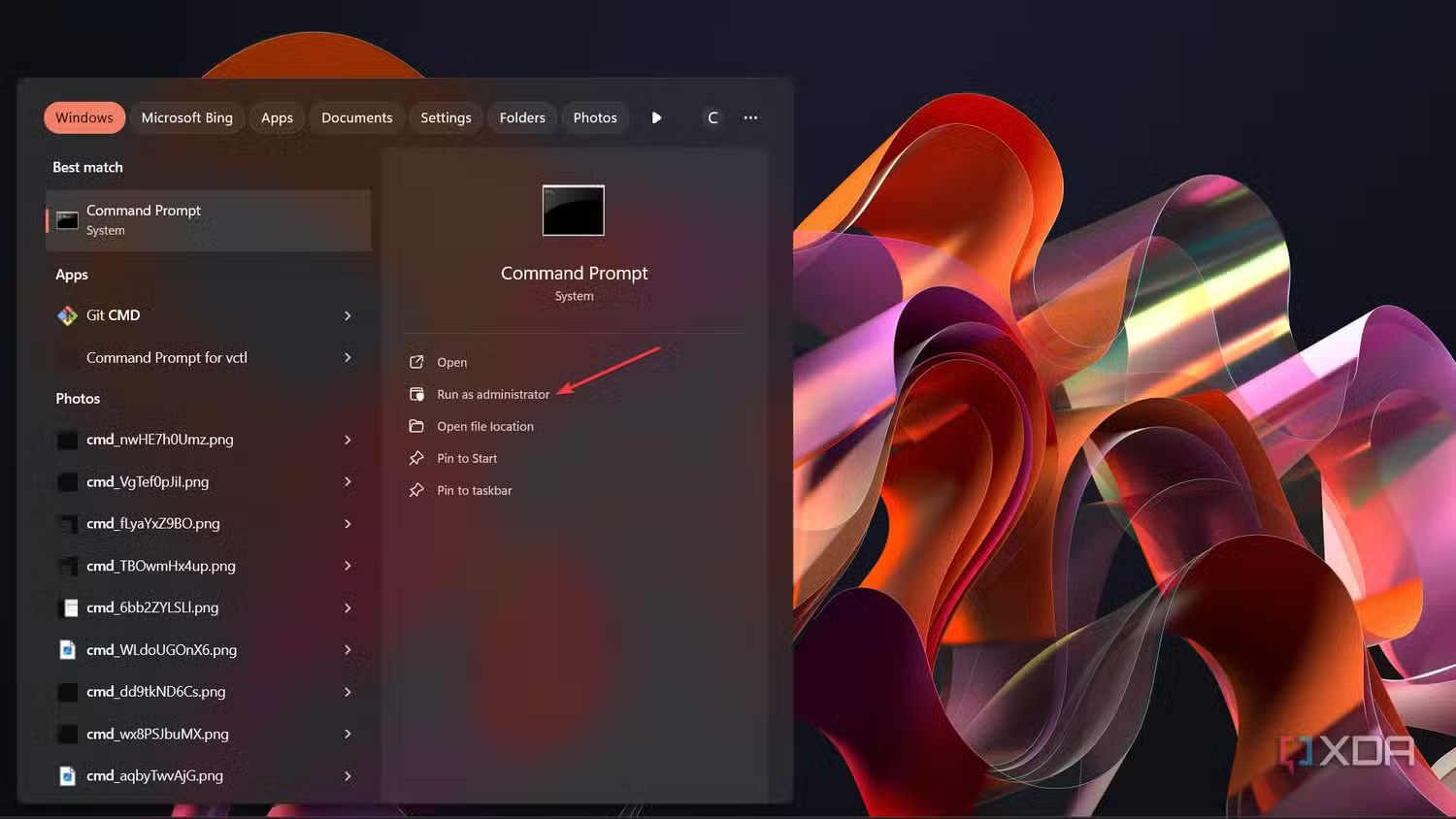
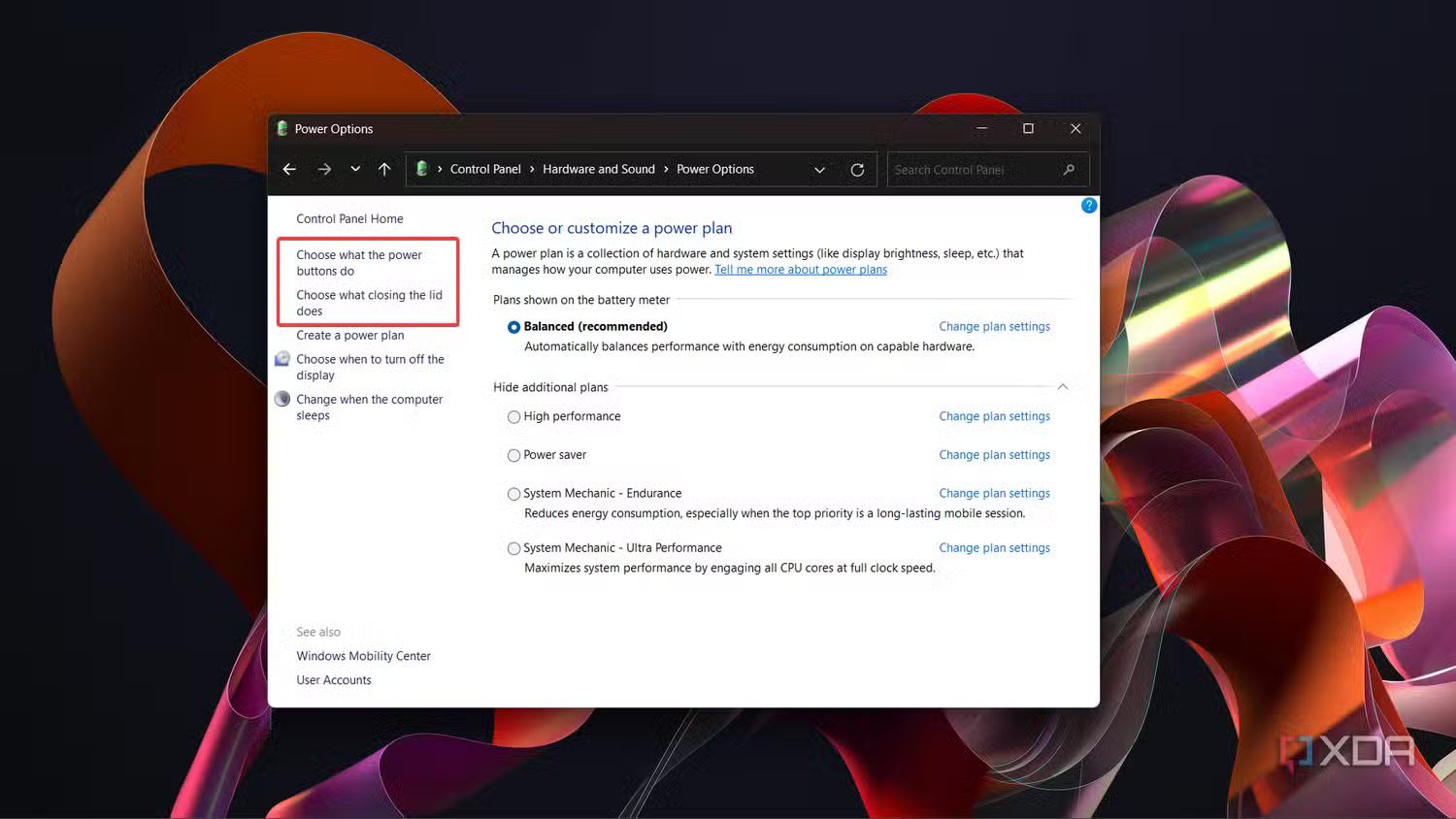
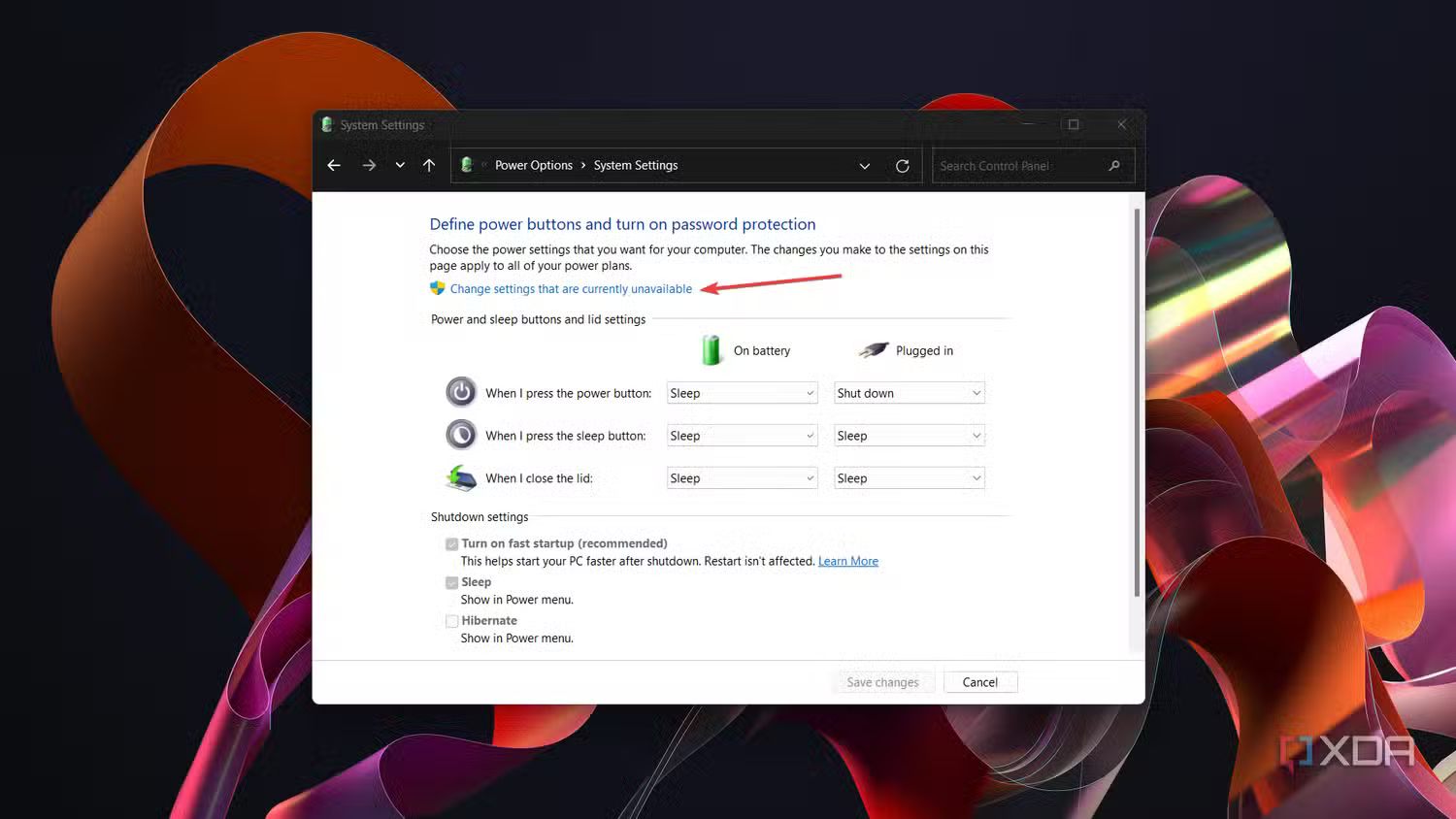
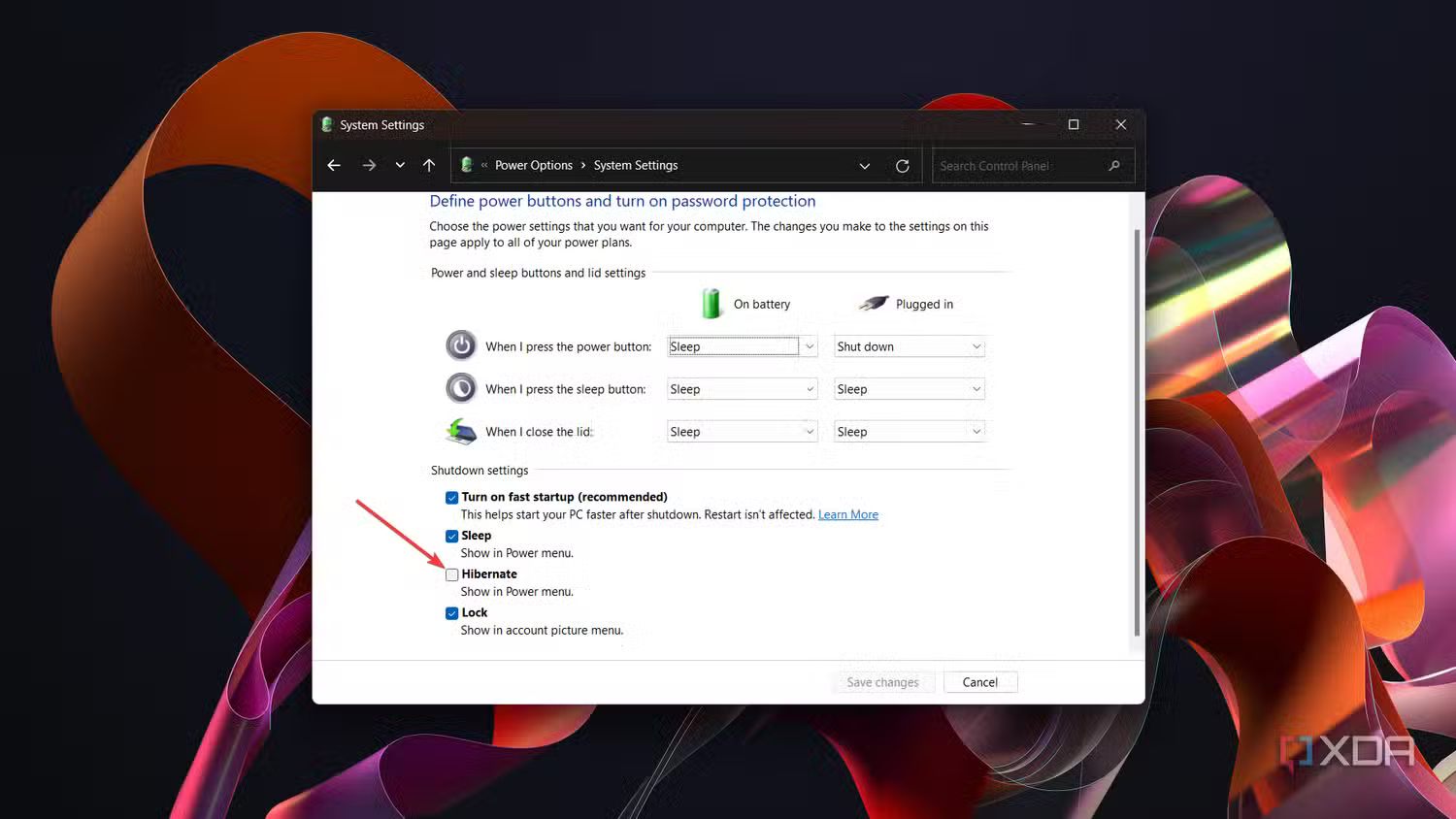 Спящий режим сохраняет сеанс на жестком диске и выключается, возобновляя работу позже (фото: XDA Developers)
Телеметрия и диагностические данные
Система телеметрии в Windows собирает информацию об активности пользователя, включая посещенные сайты, использованные приложения и характеристики оборудования. Эти данные отправляются Microsoft, что вызывает вопросы о приватности, а также задействует ресурсы в фоновом режиме.
Как отключить телеметрию:
- Зайдите в Параметры, затем Конфиденциальность и безопасность, Диагностика и отзывы
- Следует отключить отправку диагностических данных и при желании - удалить уже собранные сведения.
Также рекомендуется отключить "Просмотр диагностических данных", который занимает около 1 ГБ пространства.
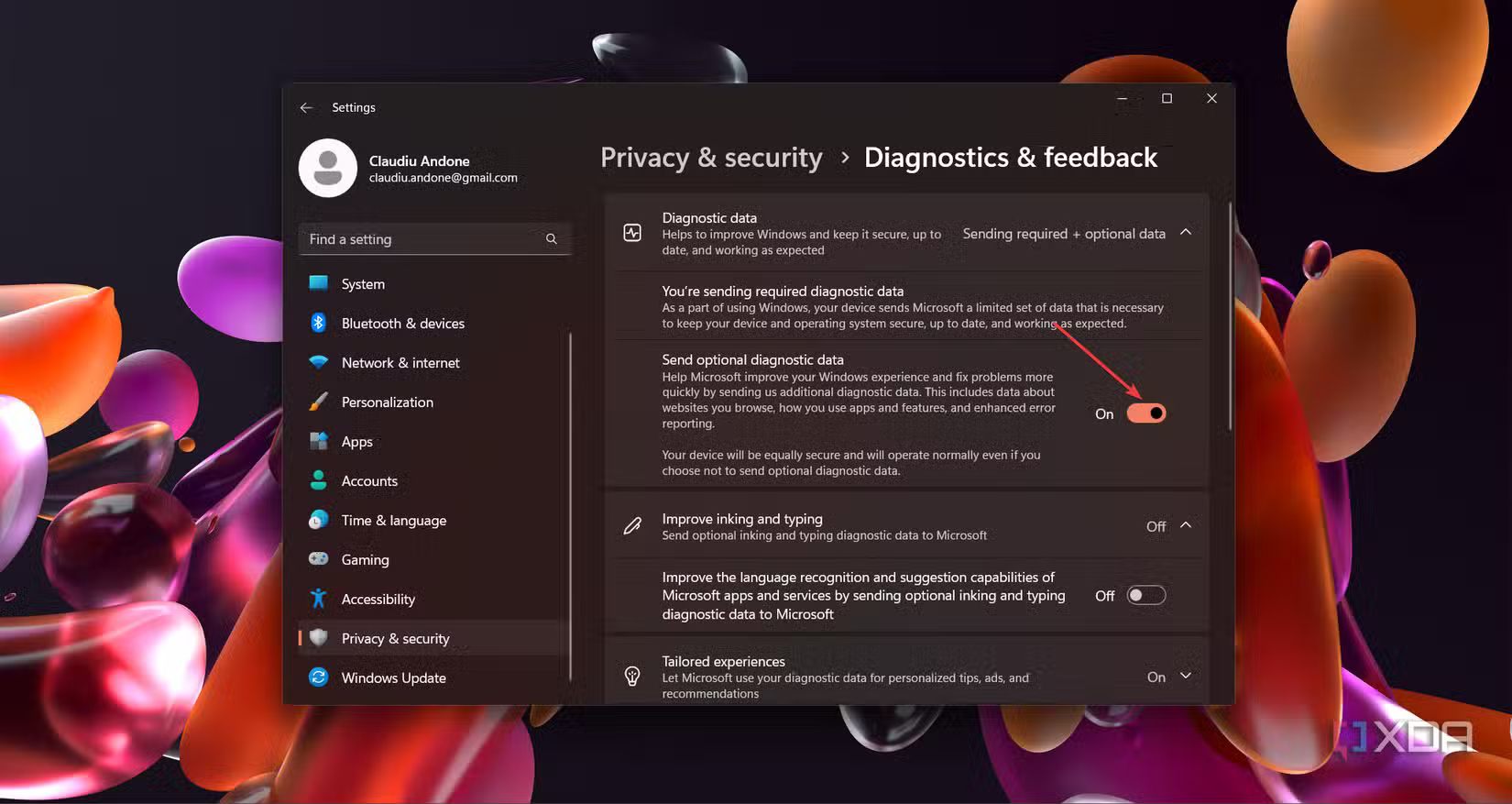 Телеметрические и диагностические данные (фото: XDA Developers)
Уведомления и всплывающие советы
Системные уведомления Windows могут отвлекать от работы и перегружать интерфейс. Для оптимизации нужно перейти в:
- Параметры, Система, Уведомления, Дополнительные параметры
- Следует отключить опцию "Получать советы и рекомендации при использовании Windows", а также две другие похожие функции.
Также можно отключить уведомления для отдельных приложений или полностью.
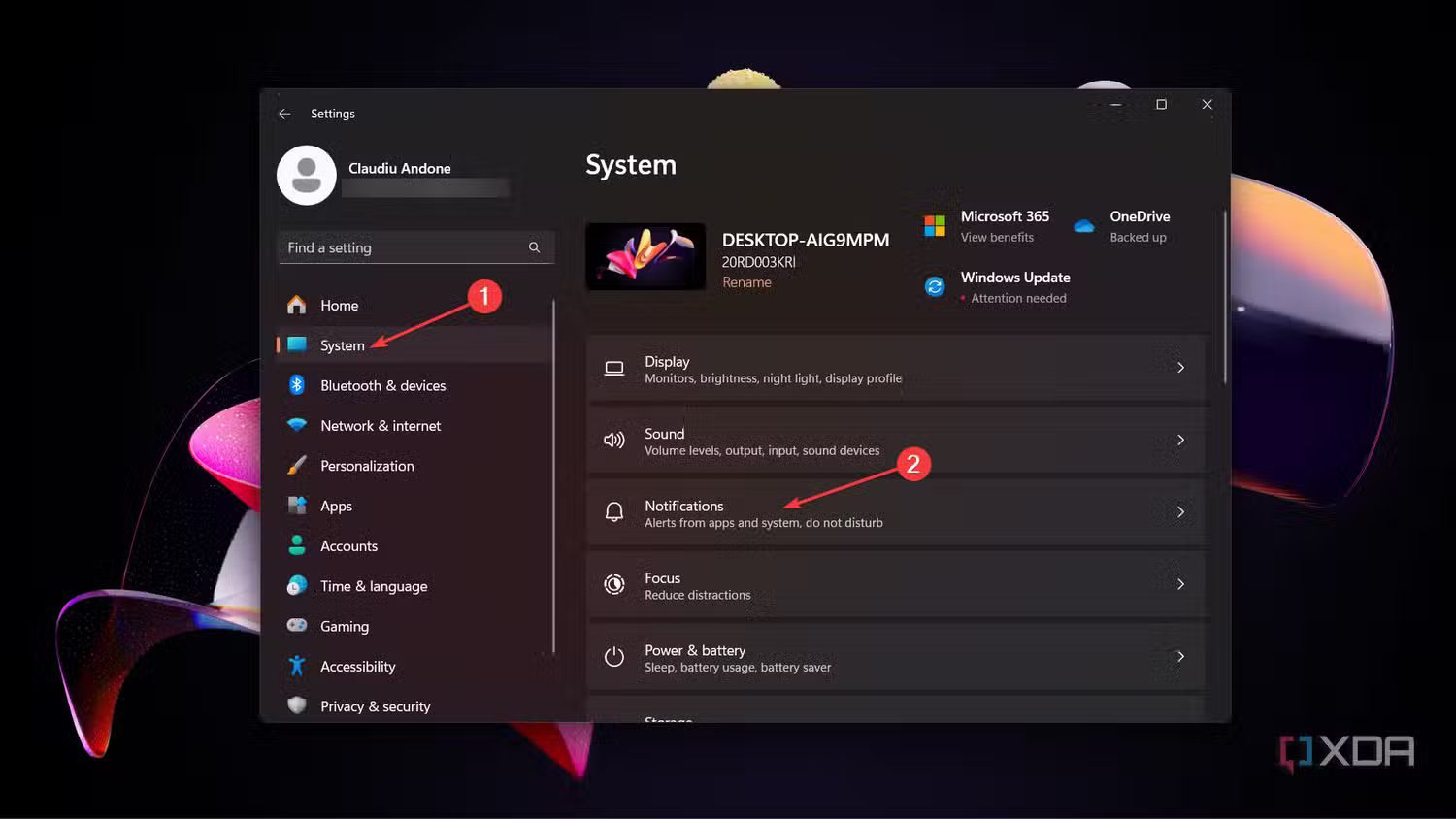
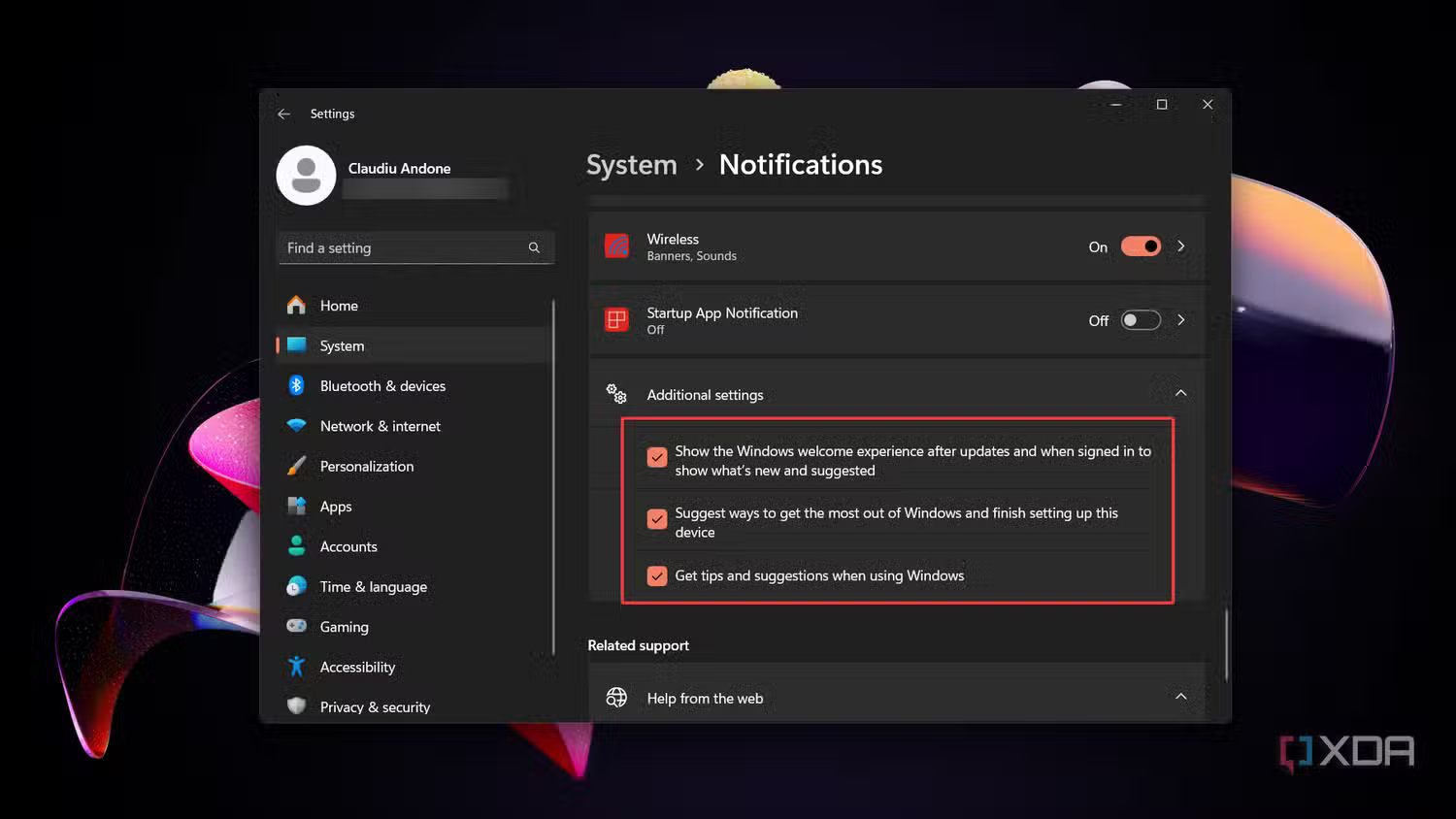
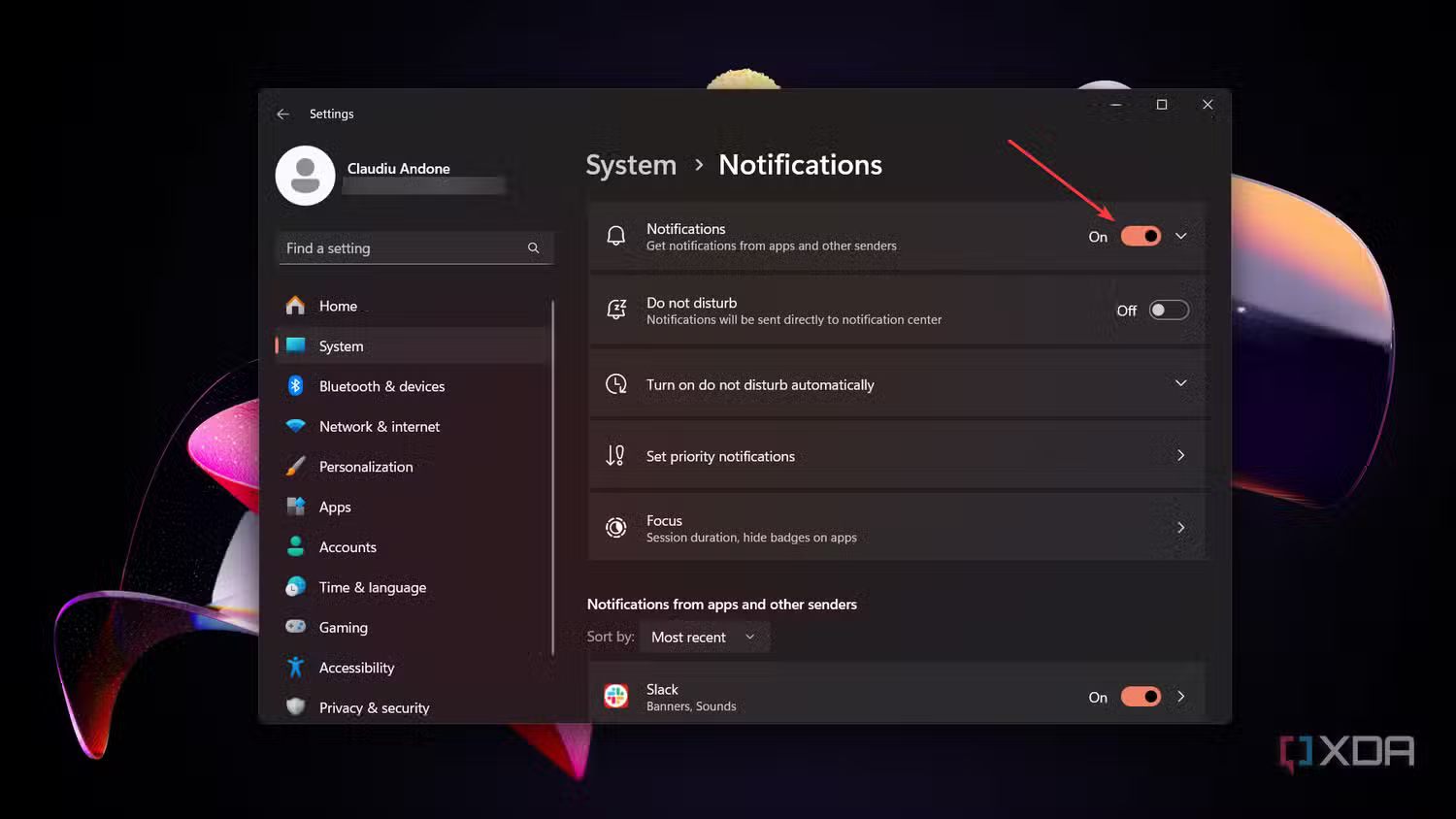
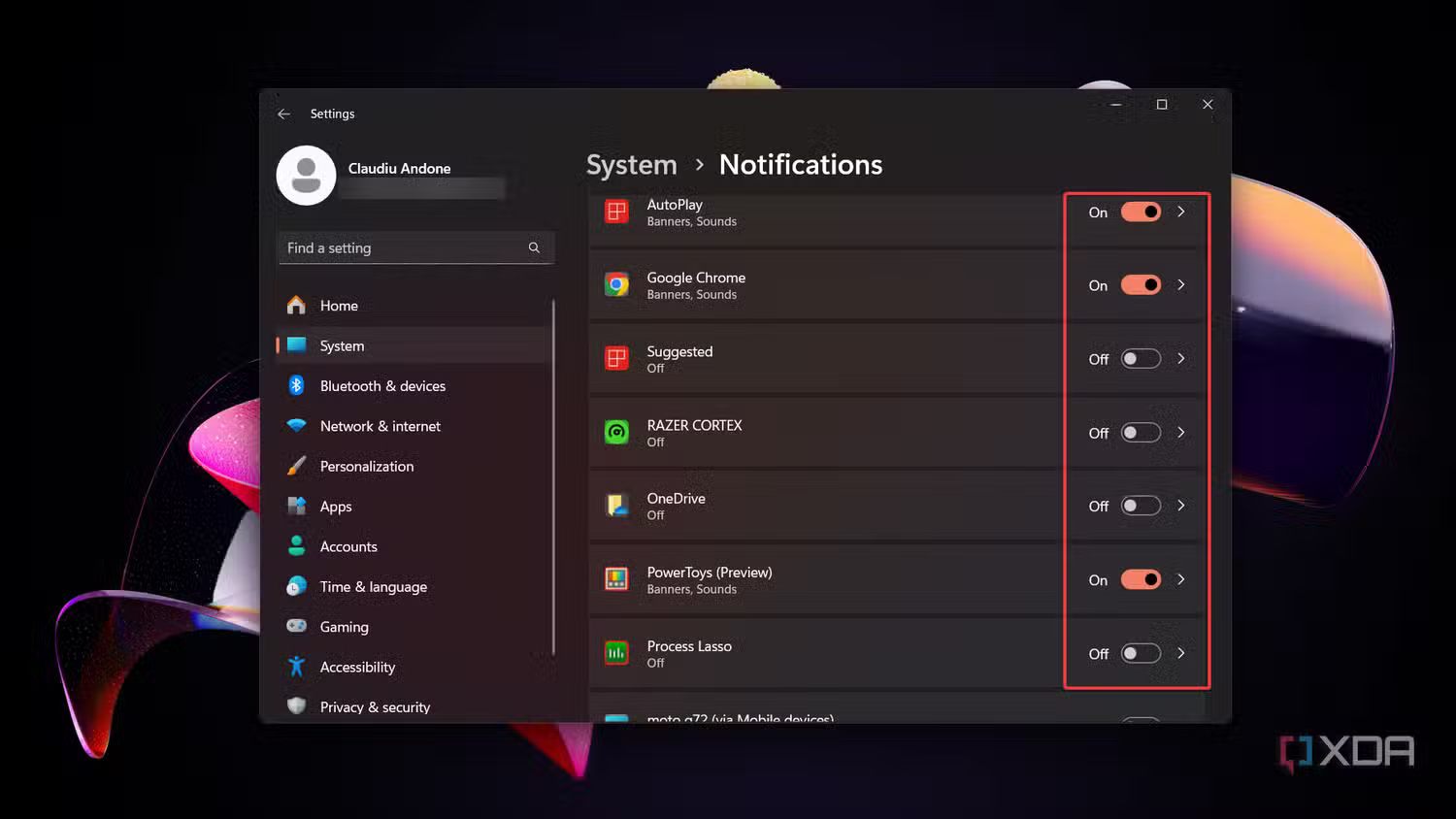
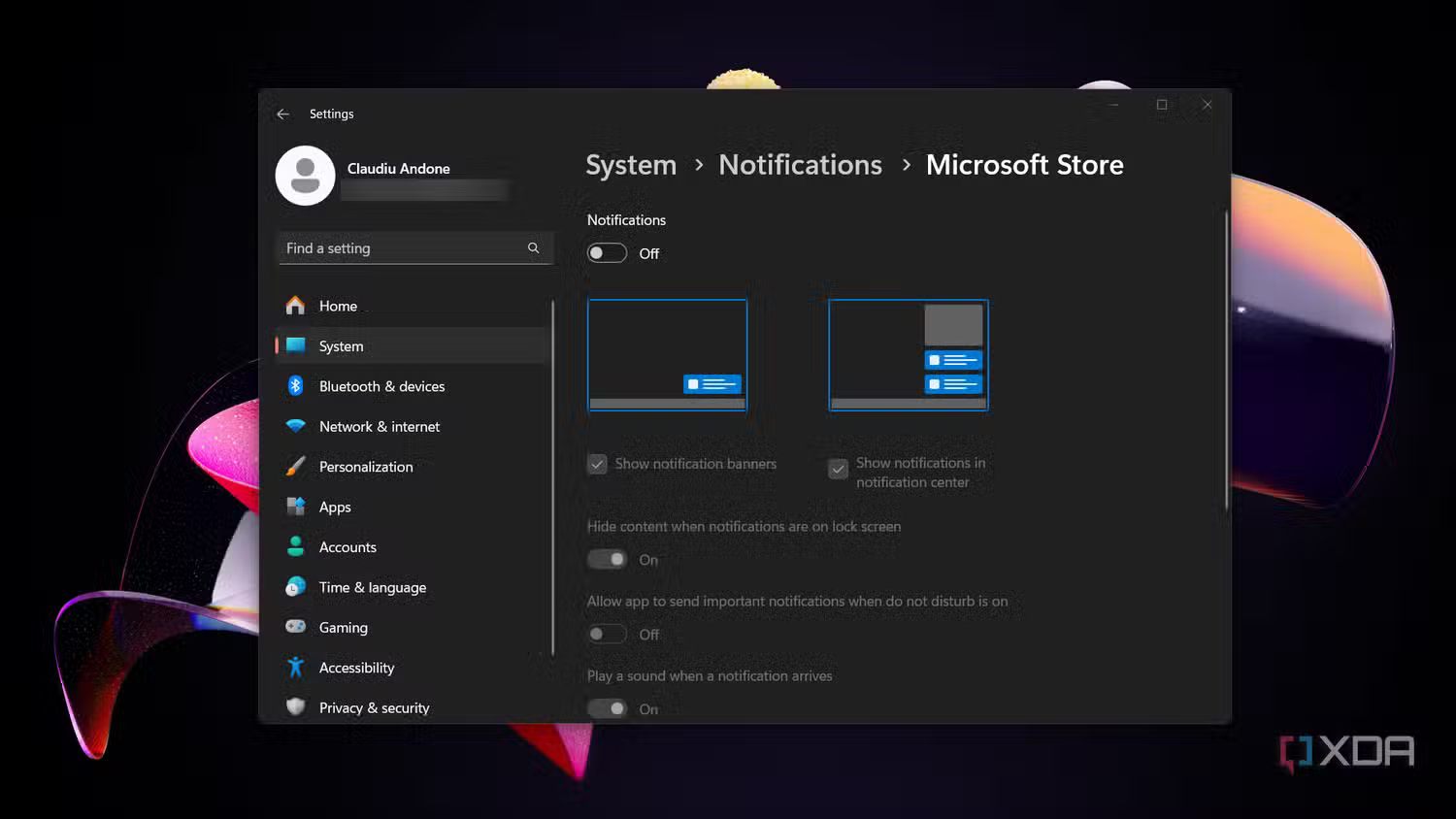 Отключение уведомлений и всплывающих советов (фото: XDA Developers)
Блокировка экрана
Экран блокировки отображает часы, уведомления и обои до входа в систему. Однако на деле это лишь дополнительный экран, потребляющий ресурсы и замедляющий доступ к рабочему столу.
В Windows 11 Pro экран блокировки отключается через "Редактор локальной групповой политики" (пункт "Не отображать экран блокировки").
Если у вас домашняя версия, вы все равно можете сделать это с помощью редактора реестра. Это немного сложнее и включает в себя создание параметра Notlockscreen DWORD в разделе Windows\Personalization.
Перед внесением изменений рекомендуется создать резервную копию реестра.
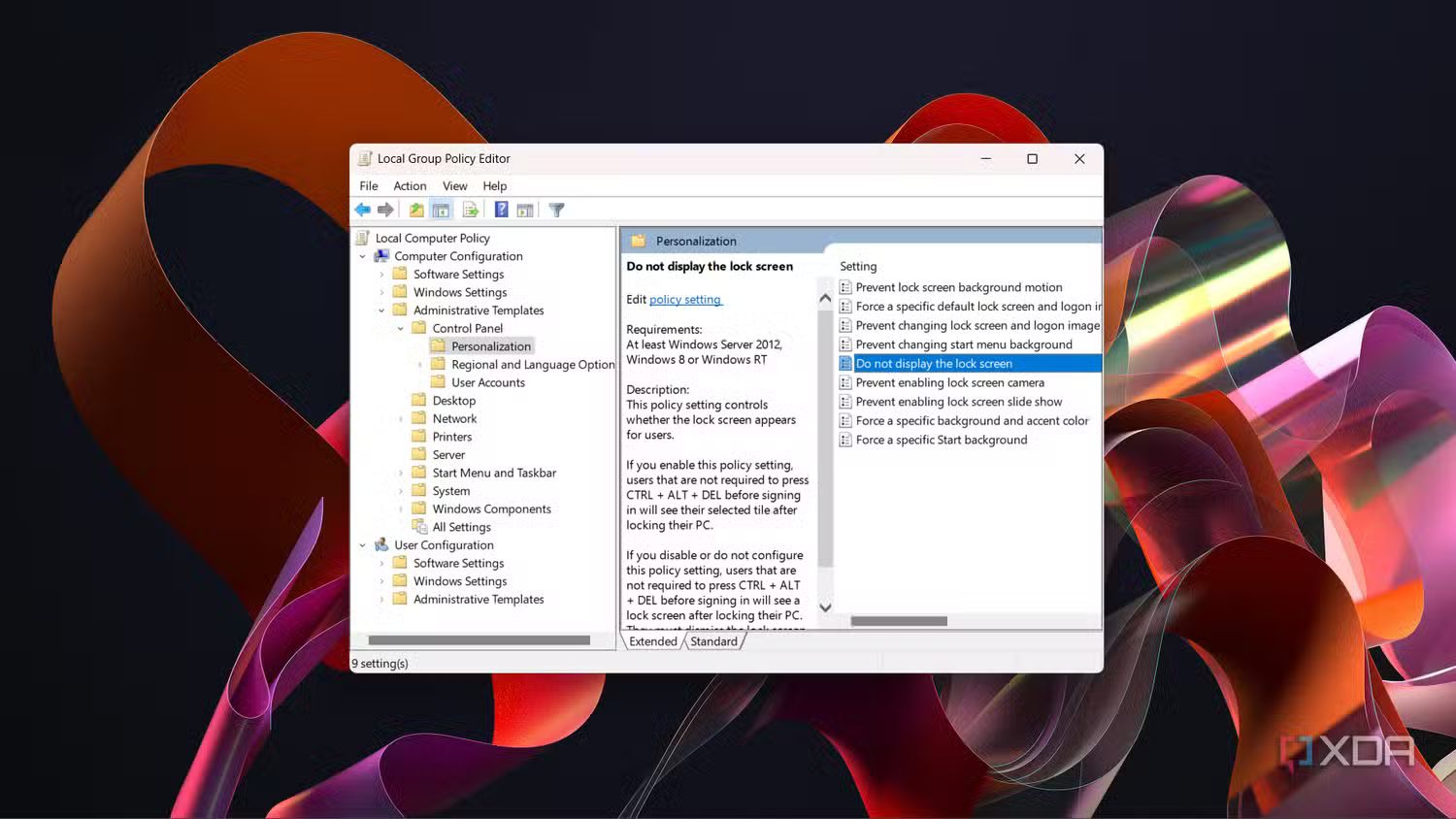
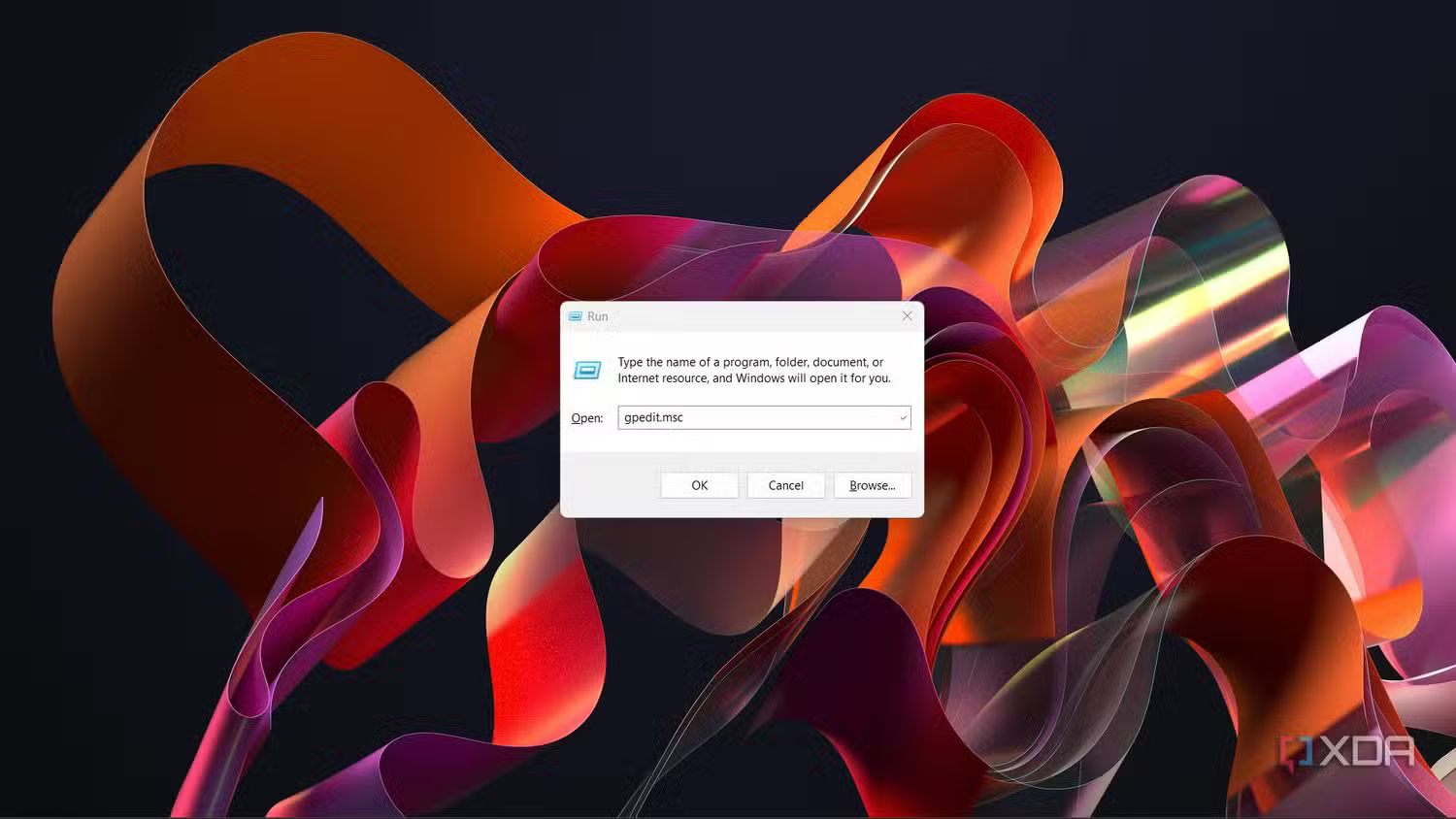
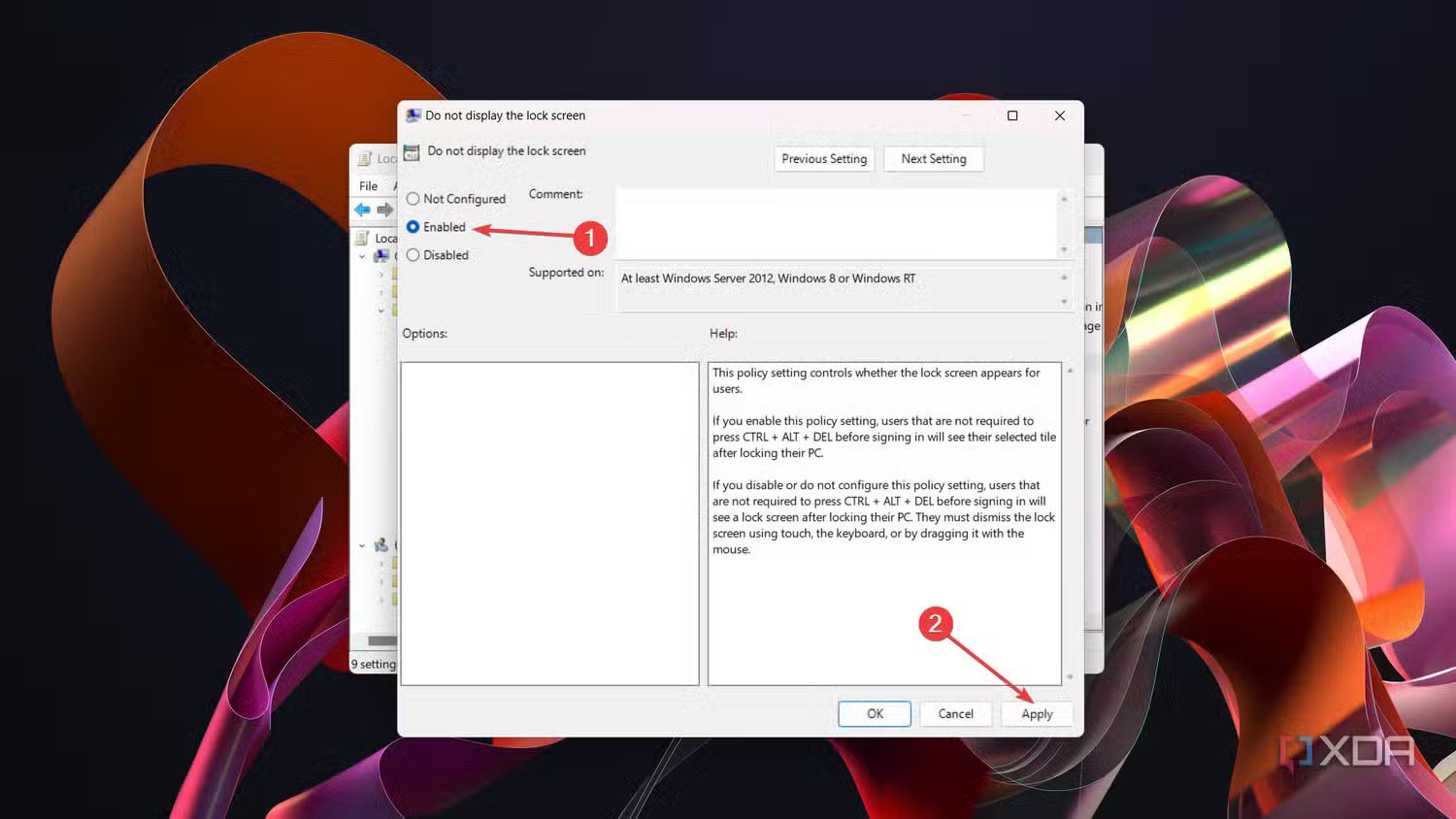
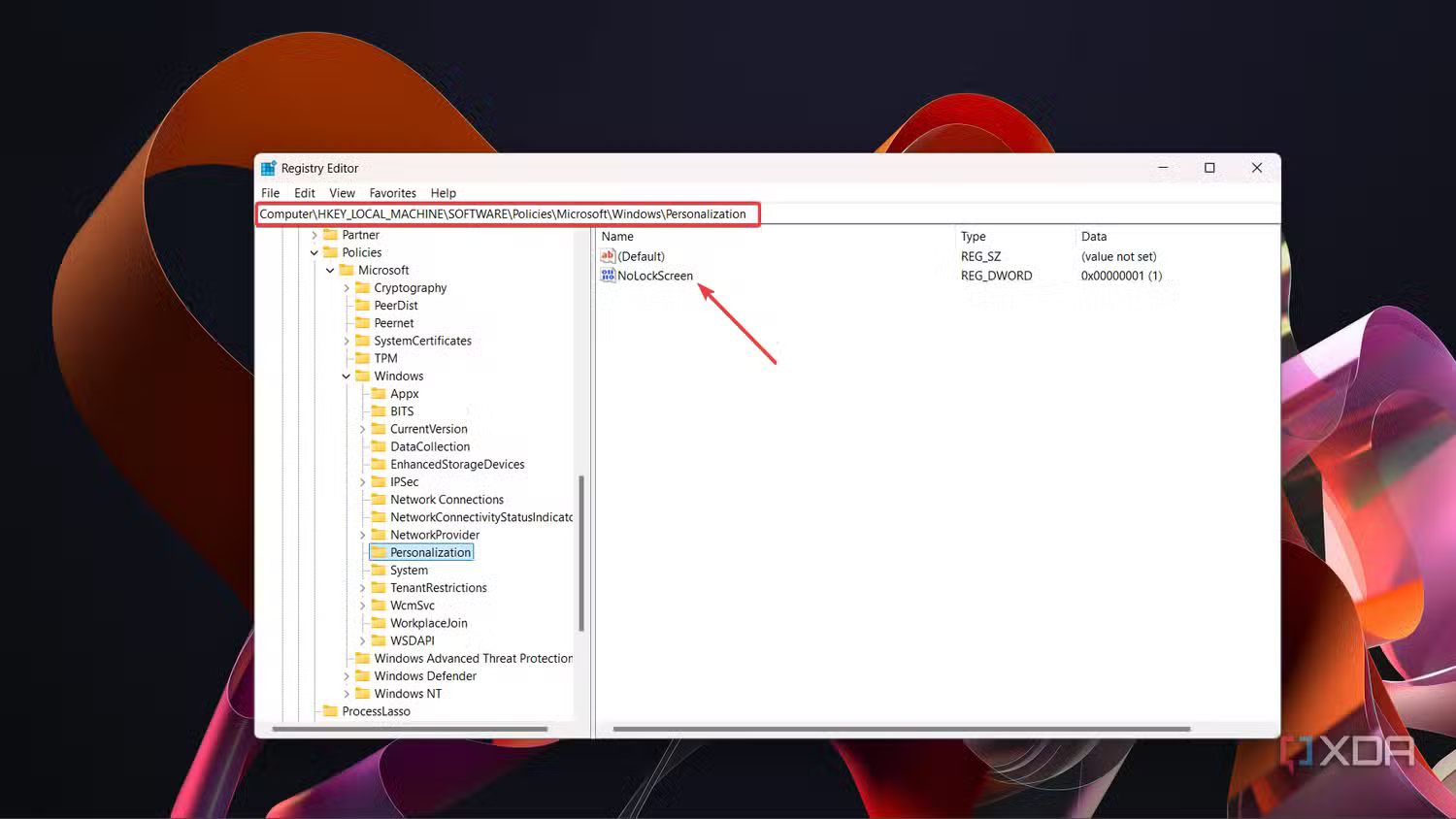
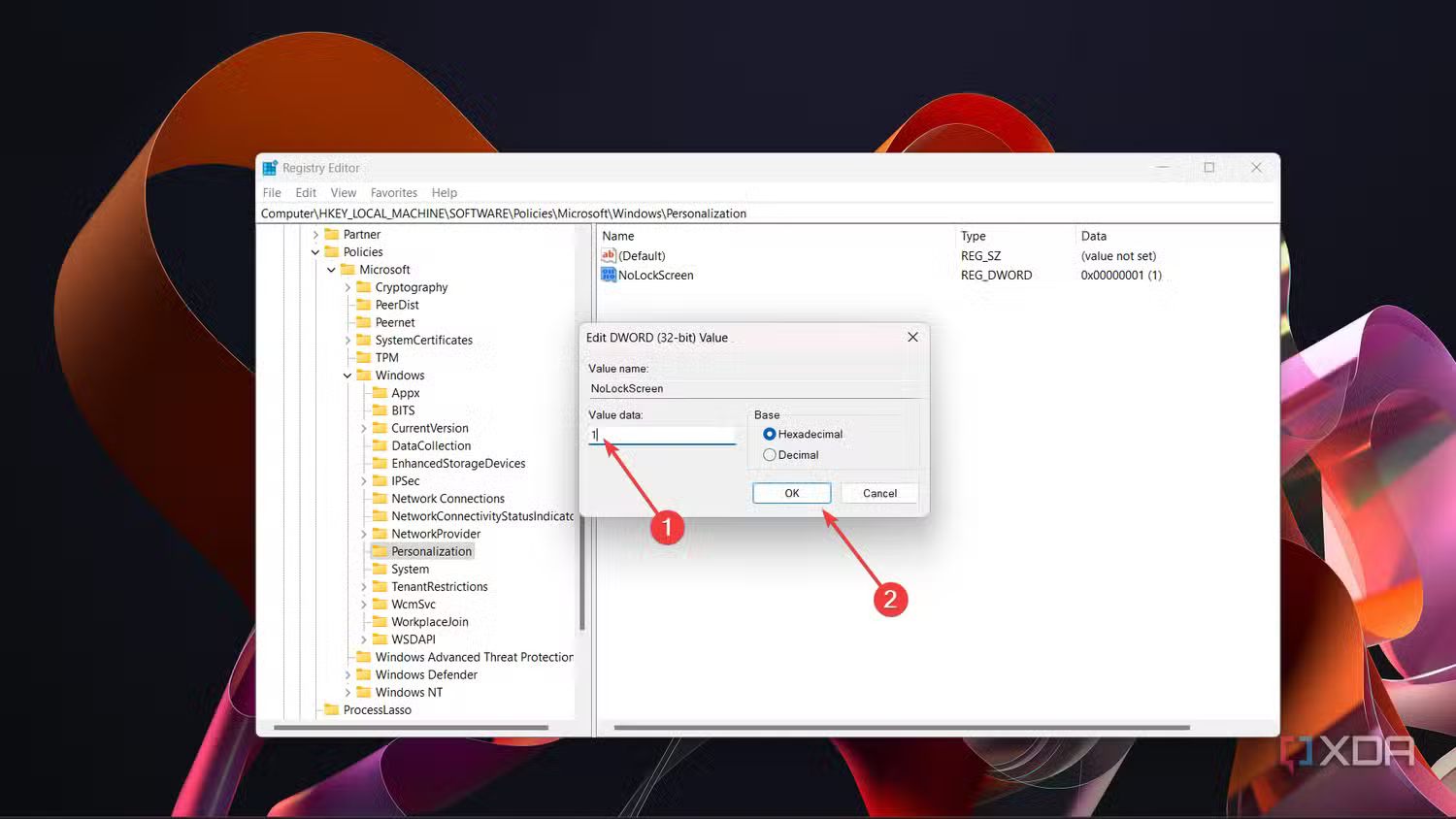 Как отключить экран блокировки (фото: XDA Developers)
Вас может заинтересовать:
- Каких функций не хватает пользователям в Windows 11
- Microsoft озвучила причины срочного перехода с Windows 10 на Windows 11
- Как продлить жизнь ПК после завершения поддержки Windows 10