Секретная мощность Pixel: как разблокировать функции, которые Google спрятал в настройках

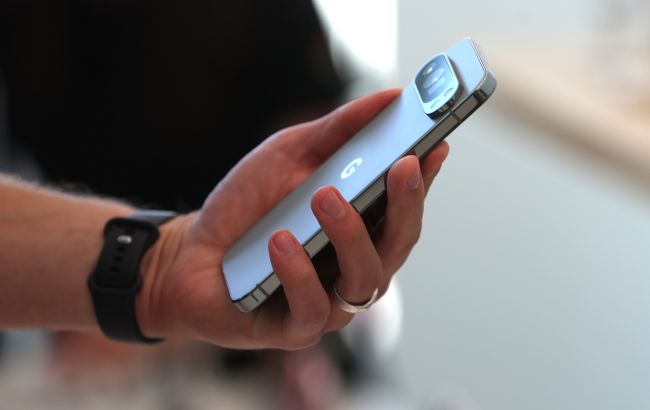 Ваш Pixel способен на большее (фото: Getty Images)
Смартфоны Pixel известны своими интеллектуальными возможностями, однако многие пользователи используют их только как обычные телефоны. Тем не менее, существуют 10 ключевых настроек, которые сделают ваш смартфон по-настоящему умным и заставят технологии работать на вас.
Об этом информирует РБК-Украина со ссылкой на материал Lifehacker.
Чтобы ваш смартфон начал работать на полную, активируйте эти инструменты в настройках.
1. Закрепление приложения (App Pinning)
Запрещает посторонним выходить из открытого приложения без пароля.
Как включить: Настройки > Безопасность > Дополнительно > Закрепление приложения. Активируйте пункт "Использовать" и запрос PIN-кода. Чтобы закрепить, откройте обзор приложений, нажмите на иконку приложения и выберите "Закрепить".
2. Частное пространство (Private Space)
Создает защищенный раздел для конфиденциальных программ, которые исчезают из общего списка и поиска.
Как настроить: Настройки > Безопасность и конфиденциальность > Приватное пространство. Следуйте подсказкам для создания отдельного замка.
3. Живой перевод через Circle to Search
Позволяет переводить любой текст на экране прямо во время прокрутки ленты.
Как активировать: Зажмите кнопку "Домой" или полоску навигации, нажмите значок перевода, а затем выберите "Прокрутить и перевести".
4. Автоматическое ожидание на линии (Hold for Me)
Pixel сам "слушает" музыку в колл-центрах и подает сигнал, когда оператор готов к разговору.
Как включить: Приложение "Телефон" > Больше > Настройки > Hold for Me. Во время звонка нажмите "Подожди за меня".
5. Расшифровка пропущенных звонков (Take a Message)
Показывает текстовую расшифровку того, что говорит звонящий, в реальном времени на главном экране.
Как включить: Приложение "Телефон" > Больше > Настройки > Take a Message.
6. Секретная кнопка Quick Tap
Превращает заднюю крышку смартфона в кнопку для скриншотов, фонарика или запуска Wallet.
Как настроить: Настройки > Система > Жесты > Быстрое постукивание. Выберите действие для двойного постукивания.
7. Режим настольного ПК
Превращает Pixel 8 (или более новые версии) на настоящий ПК с окнами приложений при подключении к монитору.
Как запустить: Просто подключите смартфон к монитору через кабель USB-C. Для удобства добавьте Bluetooth-клавиатуру и мышь.
8. Использование Pixel в качестве веб-камеры
Обеспечивает высокое качество видео для вашего компьютера.
Как подключить: Подключите телефон к ПК кабелем, нажмите на уведомление о зарядке через USB и выберите пункт "Веб-камера".
9. Продвинутый голосовой ввод
ИИ автоматически расставляет знаки препинания и вставляет эмодзи на основе контекста речи.
Как включить: Нажмите на поле ввода текста > Настройки клавиатуры > Голосовой ввод > Активируйте "Расширенные функции".
10. Оптимизация батареи через адаптивные настройки
ИИ изучает ваши привычки и ограничивает фоновую работу ненужных приложений.
Как включить: Настройки > Батарея > Экономия заряда > Адаптивная батарея. Также включите "Адаптивную яркость" и "Адаптивное соединение".
Разработчики отмечают: настроив эти 10 параметров один раз, вы превратите свой Pixel в мощный инструмент, который реально экономит ваше время и защищает персональную информацию.
Похожие обновления Google выпускает регулярно, поэтому стоит проверять наличие новых Pixel Drop в настройках системы.