Новый Android не стоит оставлять "как есть": что нужно изменить сразу

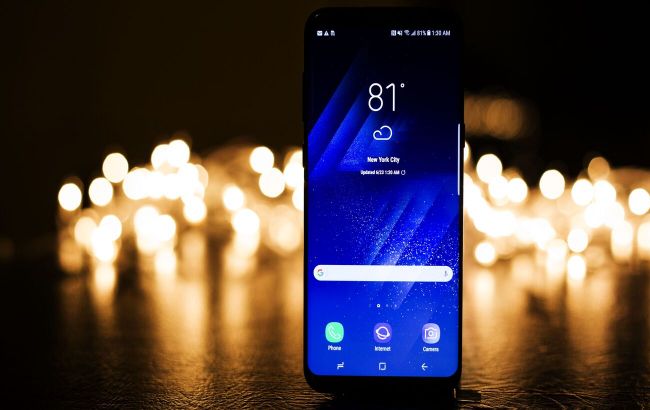 Пользуйтесь смартфоном без думскроллинга и хаоса (фото: Pexels)
Новый Android смартфон после первого запуска обычно содержит десятки предварительно установленных приложений, часть из которых только занимает место и загромождает главный экран.
РБК-Украина со ссылкой на BGR собрала несколько простых настроек, которые помогут сделать интерфейс смартфона более удобным и позволят избавиться от лишних элементов.
Используйте виджеты для быстрых действий
Вместо того, чтобы каждый раз искать приложение в общем списке и открывать его, большинство операций можно выполнять непосредственно с главного экрана с помощью виджетов.
Они позволяют просматривать информацию или выполнять рутинные задания в одно касание – от интернет-серфинга до проверки списка дел.
Чтобы добавить виджет на экран:
- Зажмите пальцем свободное место на главном экране.
- В появившемся меню выберите пункт Виджеты.
- Найдите нужное приложение и выберите удобный формат виджета.
- Перетащите его на экран и отрегулируйте размер.
Закрепляйте ярлыки конкретных действий
Большинство современных приложений для Android поддерживают функцию быстрых действий через удержание иконки. Это позволяет создавать на рабочем столе отдельные ярлыки, ведущие не просто в приложение, а на конкретный экран или функцию.
Например
- Chrome: открытие новой вкладки или режима инкогнито,
- Gmail: мгновенное создание нового письма,
- Keep: быстрое создание текстовой или аудионаметки.
Чтобы вынести это действие на рабочий стол, достаточно зажать иконку приложения в меню, выбрать нужную функцию из списка и перетащить ее на главный экран .
Закрепление вебсайтов и группировка приложений
Если вы ежедневно посещаете сами и те же сайты, не обязательно каждый раз открывать браузер и вводить адрес. Любой сайт можно сохранить в качестве отдельной иконки на рабочем столе через меню браузера через опцию "Добавить на главный экран".
Чтобы рабочее пространство оставалось аккуратным, соблюдайте баланс:
- Держите на первом экране не более 10 важнейших приложений.
- Группируйте приложения с помощью папок (например, "Финансы", "Работа", "Транспорт").
- Для разделения рабочих и личных инструментов используйте дополнительные страницы экрана.
Уберите отвлекающие факторы
Главный экран – это первое, что видит пользователь после разблокировки смартфона. Игры и социальные сети, вынесенные на первую страницу, часто провоцируют неконтролируемый думскроллинг.
Для максимальной концентрации следует убрать развлекательные приложения с первого экрана или воспользоваться минималистическими лончерами (например, Minimalist Phone или Olauncher).
Они убирают яркие иконки и обои, оставляя только текстовые названия базированных функций, что существенно уменьшает экранное время.