Как включить эффект Liquid Glass в iOS 26 и обновить вид домашнего экрана

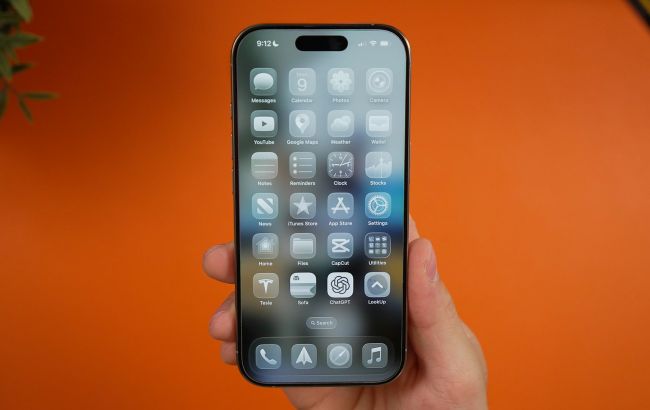 Ваш iPhone может выглядеть иначе с помощью Liquid Glass (фото: Unsplash)
iOS 26 принес новый визуальный язык Liquid Glass - прозрачные "стеклянные" кнопки, виджеты, переключатели и обновленные системные экраны. Дизайн вдохновлен Vision Pro и открывает больше возможностей персонализации.
О том, как использовать Liquid Glass для настройки iPhone, рассказывает РБК-Украина со ссылкой на сайт TechCrunch.
Иконки в стиле Liquid Glass
Одно из самых заметных изменений - возможность кастомизации иконок на Домашнем экране. С iOS 14 пользователи активно персонализировали свои экраны с помощью виджетов и кастомных иконок через приложение Shortcuts. Позже отдельные приложения для темы iOS упрощали этот процесс, позволяя менять иконки массово через загружаемые профили.
С выходом iOS 18 появилась возможность менять цветовую схему всех иконок через встроенный инструмент, а также увеличивать их размер, убирая подписи.
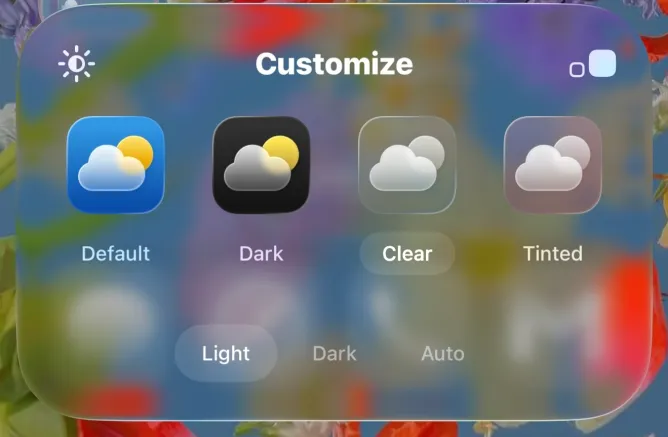 Возможность кастомизации иконок на Домашнем экране (фото: TechCrunch)
Теперь, в iOS 26, иконки можно сделать светлыми или темными стеклянными, тонированными или полностью прозрачными. По отзывам пользователей, тонированные иконки в iOS 26 стали более аккуратными и натуральными. Также доступен инструмент пипетка, чтобы выбрать цвет из обоев и точно подобрать оттенок и прозрачность иконок.
Если вы хотите стеклянный вид без дополнительных настроек, можно просто выбрать режим "Прозрачный".
Как использовать
Зажмите и удерживайте домашний экран и выберите "Настроить", чтобы войти в режим кастомизации. Настройте фон (светлый, темный или авто), размер иконок и их стиль (темный, прозрачный, тонированный или стандартный). После завершения настроек нажмите на домашний экран.
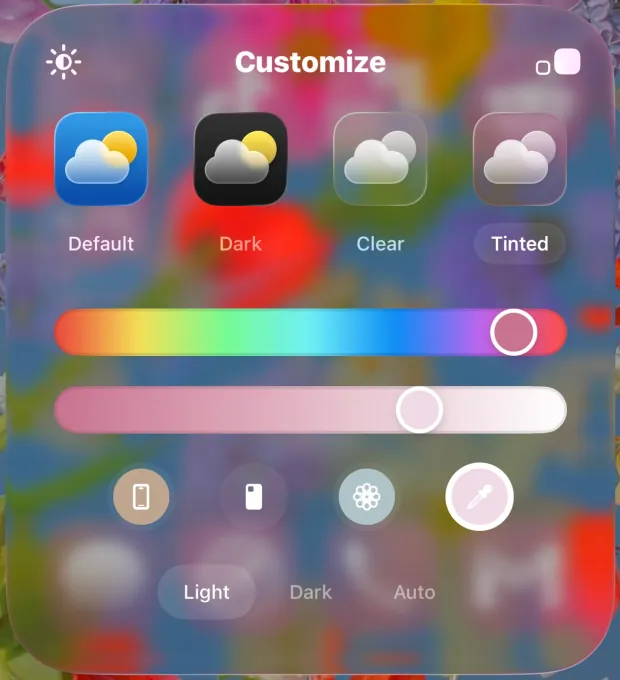 Чтобы получить стеклянный вид, выберите режим "Прозрачный" (фото: TechCrunch)
Иконки, подходящие под корпус
Если вы используете iPhone без чехла или с прозрачным чехлом, может понравиться новая функция "Совпадающие значки". Она позволяет подбирать цвет иконок под цвет устройства или официального чехла MagSafe.
iOS автоматически определяет модель и цвет вашего iPhone через SKU, но для подбора цвета под чехол нужно использовать официальные MagSafe-чехлы Apple.
Как использовать
Удерживайте домашний экран, чтобы войти в режим "прокачивания", выберите "Изменить, "Настроить", "Тонированный". Под ползунками цвета и прозрачности нажмите кнопку в виде маленького iPhone слева. Чтобы значки соответствовали корпусу, нажмите следующую кнопку справа.
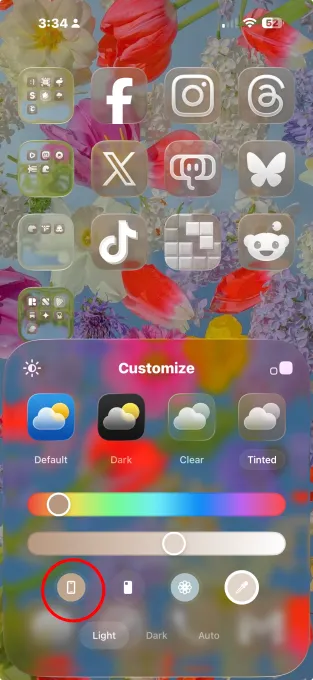
Настройте иконки под свой iPhone (фото: TechCrunch)
Обои и оформление домашнего экрана в iOS 26
Обои на экране блокировки и на Домашнем экране не обязательно должны совпадать, что открывает широкие возможности для персонализации iPhone. Прежде чем снова поставить фотографию питомца, стоит поискать вдохновение в интернете: Pinterest остается отличным источником бесплатных идей - ищите по ключевым словам "Liquid Glass wallpaper" или "iOS 26 wallpaper".
Еще один вариант - сторонние приложения для тем iOS. В App Store их множество, но чаще всего они требуют подписки или перегружены рекламой. Среди проверенных ресурсов: Brass, Color Themes, ScreenKit, Themify, Wallaroo, Widgetsmith.
Также это отличный способ поддержать любимого художника - многие продают наборы обоев через Patreon или выкладывают их в соцсетях. Пользователи делятся идеями и на Instagram, TikTok, X и Threads.
С iOS 18 появилась возможность размещать иконки и виджеты где угодно на Домашнем экране, оставляя пустые промежутки, чтобы не закрывать часть обоев. При этом иконки остаются привязанными к невидимой сетке, чтобы экран выглядел аккуратно.
Как изменить обои и перемещать иконки: удерживайте экран, пока иконки не начнут "дрожать", затем выберите "Изменить", "Изменить обои". Перетащите иконки в нужное место.
Виджеты с эффектом стекла
В iOS 26 виджеты получили стеклянный эффект, что делает домашний экран еще более эффектным. Помимо стандартных виджетов приложений, можно использовать сторонние решения: Brass, Color Themes, ScreenKit, Themify, Widgetsmith, Launcher.
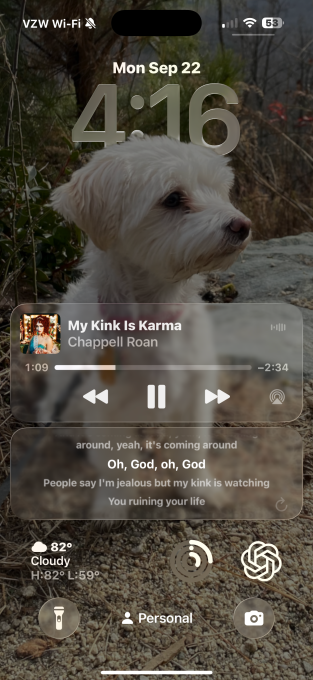
Настройте виджеты под свой вкус (фото: TechCrunch)
Особенно интересны виджеты от MD Studio, например, проигрыватель виниловых дисков, или альтернативные виджеты от Not Boring для камеры, калькулятора, погоды и таймера. Музыкальное приложение Airbuds и виджет Dynamic-Lyrics, отображающий живые тексты песен на экран блокировки или домашний экран, также заслуживают внимания.
Экран блокировки iPhone в стиле Liquid Glass
На экране блокировки iPhone шрифт San Francisco теперь отображается с эффектом стекла и динамически подстраивает толщину, ширину и высоту в зависимости от фотографии и уведомлений, чтобы главный объект изображения оставался в фокусе.
Особенно впечатляет новая функция "Пространственные сцены", которая придает обоям на экране блокировки 3D-эффект. Она использует технологии компьютерного зрения и нейронный движок iPhone, превращая ваши 2D-фотографии в объемные изображения.
Эффект работает не только с новыми снимками, сделанными на iPhone 17 - можно использовать старые фотографии или изображения с других камер.
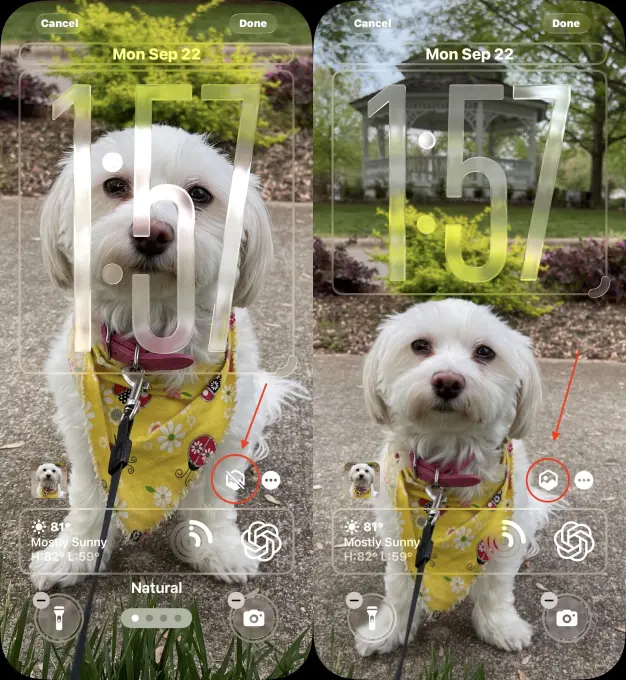 Экран блокировки в стиле Liquid Glass (фото: TechCrunch)
Как включить функцию
Удерживайте экран блокировки и выберите "Настроить".
Найдите подходящую фотографию для обоев, затем нажмите на кнопку "Пространственные сцены" справа на странице настройки экрана - это активирует 3D-эффект.
Рядом расположена дополнительная кнопка, позволяющая настроить обои, например, чтобы они автоматически сменялись по расписанию или при касании экрана.
Ранее мы рассказывали о новой настройке в iOS 26, которая наконец решает старую проблему с AirPods.
Также мы писали о том, действительно ли обновления iOS замедляют работу iPhone и что по этому поводу говорит Apple.
Кроме того, у нас есть материал о том, как с помощью простых настроек iPhone можно защитить зрение.