Как почистить кэш на PlayStation 5 и ускорить работу консоли: простая инструкция

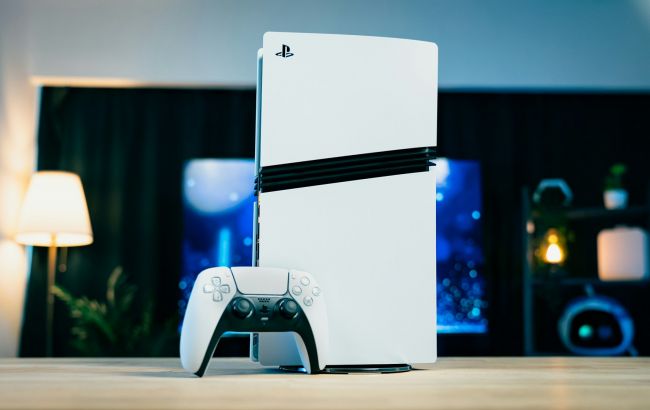 Как вернуть скорость PlayStation 5 за несколько минут с помощью очистки кэша (фото: Unsplash)
Если ваша PlayStation 5 начала подтормаживать, зависать во время игры или вести себя странно - возможно, пришло время очистить кэш. Это несложная процедура, которая часто помогает вернуть системе скорость и стабильность.
Об этом сообщает РБК-Украина со ссылкой на технологическое издание Engadget.
Кэш - это место, где консоль хранит временные файлы для ускорения работы. Со временем эти файлы накапливаются и начинают мешать, а не помогать. Очистка кэша не удалит игры, сохранения или настройки, но уберет "мусорные" данные, замедляющие PS5.
Как запустить PS5 в безопасном режиме
Чтобы очистить кэш, нужно включить консоль в Safe Mode (безопасном режиме) - аналог "чистого запуска" на ПК. В этом режиме доступны базовые функции, включая обновление системы, восстановление хранилища, очистку кэша и перестроение базы данных.
Как войти в Safe Mode:
- Удерживайте кнопку PS на контролере, затем выберите "Питание", далее "Выключить PS5". Также можно удерживать кнопку питания на PS5 в течение трех секунд
- Подождите, пока индикатор питания полностью погаснет
- Нажмите и удерживайте кнопку питания, пока не услышите второй звуковой сигнал (примерно через 7 секунд)
- Подключите контроллер с помощью USB-кабеля, затем нажмите кнопку PS на контроллере.
Важно: запустить безопасный режим можно только физической кнопкой на консоли, не через меню настроек.
Как очистить кэш на PS5 в безопасном режиме
- В меню безопасного режима выберите "Очистить кэш и перестроить базу данных"
- Затем выберите "Очистить кэш системного ПО"
- Подтвердите действие, нажав ОК.
PS5 начнет процесс очистки. Если консоль перезапустится - это нормально.
В этом же меню есть опция "Перестроить базу данных". Sony рекомендует использовать ее, если возникают системные сбои. Этот процесс также не удаляет данные, но помогает оптимизировать файловую структуру и ускорить работу консоли.
Как сделать резервную копию данных
Хотя очистка кэша не затрагивает ваши игры и сохранения, резервная копия никогда не будет лишней.
Чтобы создать резервную копию на USB-накопителе:
- Подключите USB-накопитель к PS5 (FAT32 или exFAT)
- Перейдите в "Настройки", "Система"
- Выберите "Системное программное обеспечение", затем "Резервное копирование и восстановление", далее "Резервное копирование PS5"
- Выберите, какие данные сохранить (игры, приложения, сохранения, скриншоты или настройки)
- Нажмите "Далее" и "Создать резервную копию". Это запустит процесс резервного копирования, после чего консоль перезагрузится
- После отображения экрана "Резервное копирование завершено" нажмите кнопку "ОК".
Зачем нужно очищать кэш на PS5?
Регулярно делать это не нужно, но при первых признаках нестабильной работы процедура может спасти от лишних проблем.
Признаки, что пора очистить кэш:
- система зависает при переходе по меню
- игры вылетают без причины
- возникают ошибки при подключении к сети или синхронизации
- после крупного обновления консоль стала работать нестабильно.
Очистка кэша - безопасный и надежный способ вернуть системе прежнюю скорость. Она не удалит ваши сохранения, установленные игры или аккаунт, но поможет убрать временные сбои и продлить жизнь консоли.
Вас может заинтересовать:
- Как правильно сбросить настройки PlayStation и зачем это нужно делать
- Новое приложение Sony поможет родителям следить за играми детей
- Sony резко повысила цены на PlayStation 5 по всему миру