Как печатать на смартфоне в два раза быстрее: 5 приемов, о которых не все знают

 Эти приемы помогут печатать на смартфоне быстрее (фото: Pexels)
Есть простой способ повысить продуктивность на смартфоне - научиться печатать быстрее. Независимо от приложения, это экономит время и делает работу с телефоном удобнее. Причем способов ускорить набор текста больше, чем кажется - от скрытых функций клавиатуры до новых подходов к вводу.
Об этом сообщает РБК-Украина со ссылкой на один из ведущих мировых сайтов о технологиях и лайфхаках Lifehacker.
Свайп-печать
Вместо того чтобы поднимать палец после каждой буквы, можно просто проводить по клавиатуре: нажмите на первую букву слова, а затем проведите по остальным - пока слово не будет написано.
Как только привыкнете, скорость набора заметно вырастет. На смартфонах Pixel и iPhone эта функция включена по умолчанию, а на Samsung ее нужно активировать вручную.
На устройствах Pixel откройте настройки клавиатуры и выберите "Непрерывный ввод". На iPhone перейдите в "Настройки", затем нажмите "Основные", "Клавиатура", "Печатать свайпом".
На смартфонах Samsung нужно зайти в настройки клавиатуры, выбрать "Свайп, касание и обратная связь", "Управление свайпом на клавиатуре" и "Свайп для набора текста".
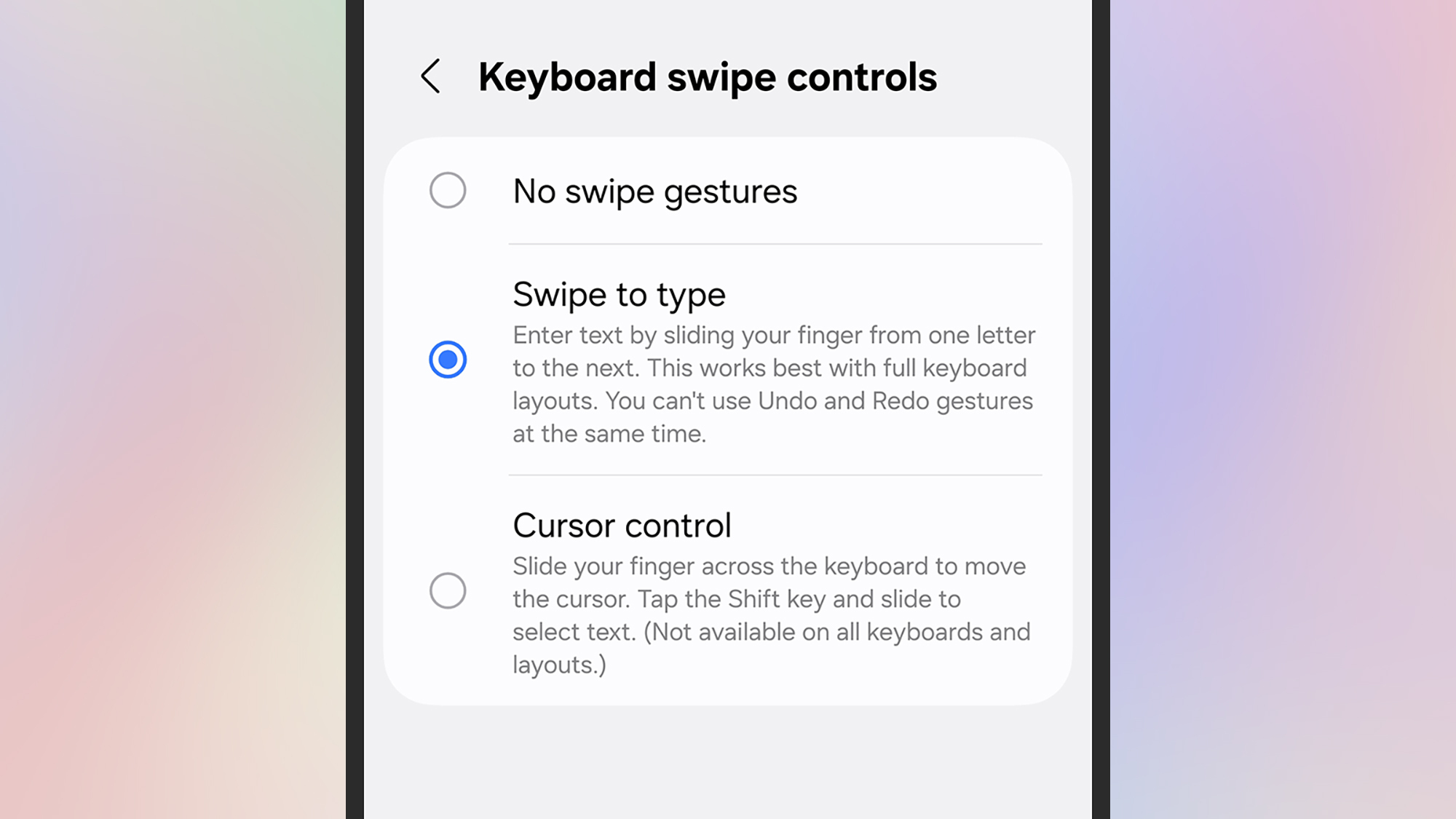 На многих клавиатурах предусмотрена опция "Проведите пальцем по экрану" (фото: Lifehacker)
Текстовые сочетания клавиш
Если вы часто пишете одни и те же фразы, можно создать собственные сокращения.
На Pixel для этого откройте настройки клавиатуры, выберите "Словарь", "Личный словарь", затем нужный язык и нажмите "+", чтобы добавить новое сокращение.
На Samsung путь такой: настройки клавиатуры, "Сочетания клавиш". А на iPhone функция находится в разделе "Настройки", "Основные", "Клавиатура", "Замена текста".
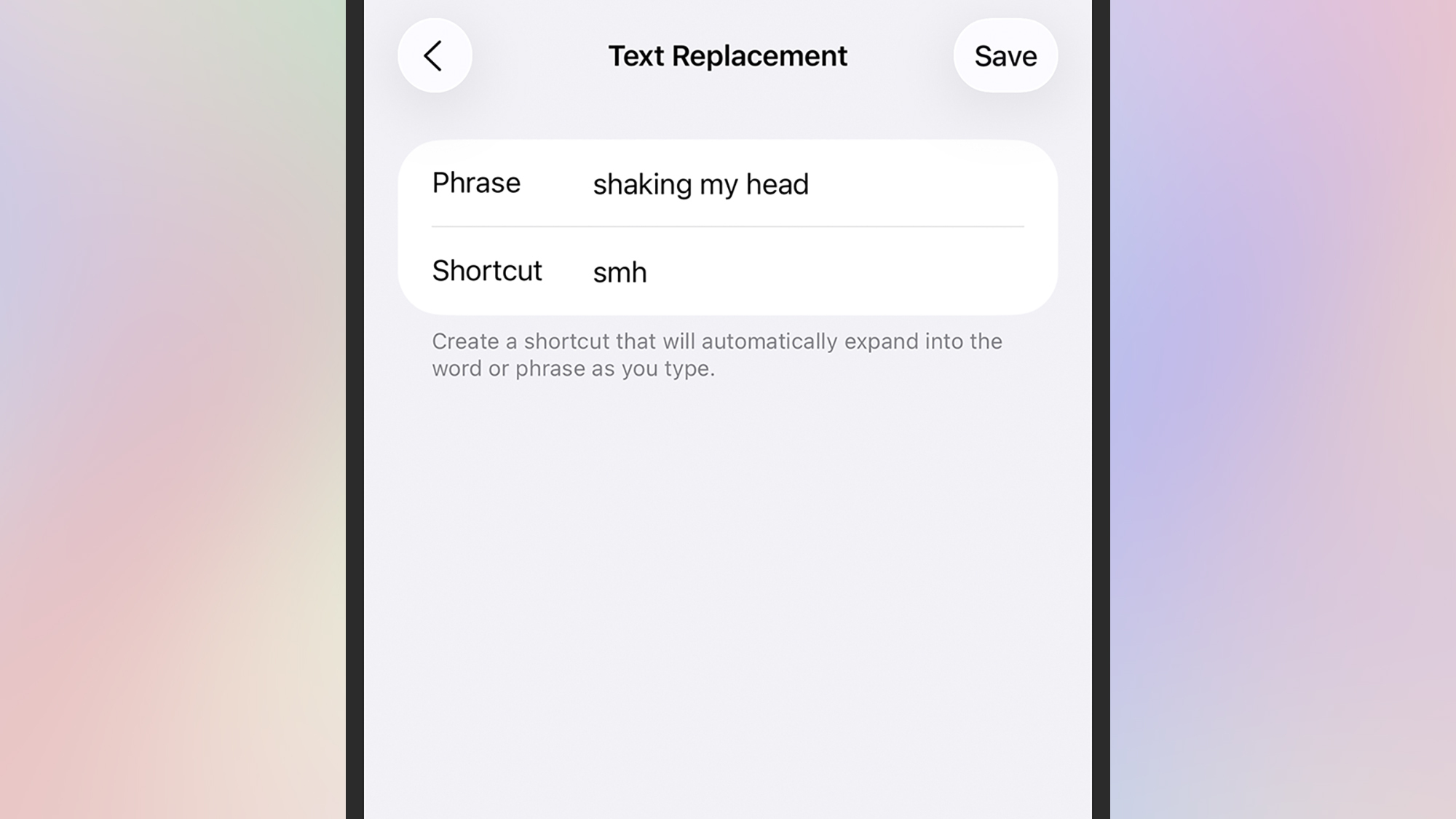 Используйте сочетания клавиш для ускорения набора текста (фото: Lifehacker)
Набор одной рукой
Когда одна рука занята, скорость печати может сильно падать, но этого легко избежать. На Android при открытой клавиатуре нажмите четыре квадрата в верхнем левом углу (на Pixel) или три точки в верхнем правом (на Samsung) и найдите кнопку управления одной рукой. Клавиатура сместится влево или вправо, а с помощью стрелки вы сможете изменить положение.
На iPhone удерживайте значок глобуса в левом нижнем углу клавиатуры - появятся иконки, позволяющие сместить клавиатуру влево или вправо, либо вернуть ее к стандартному размеру.
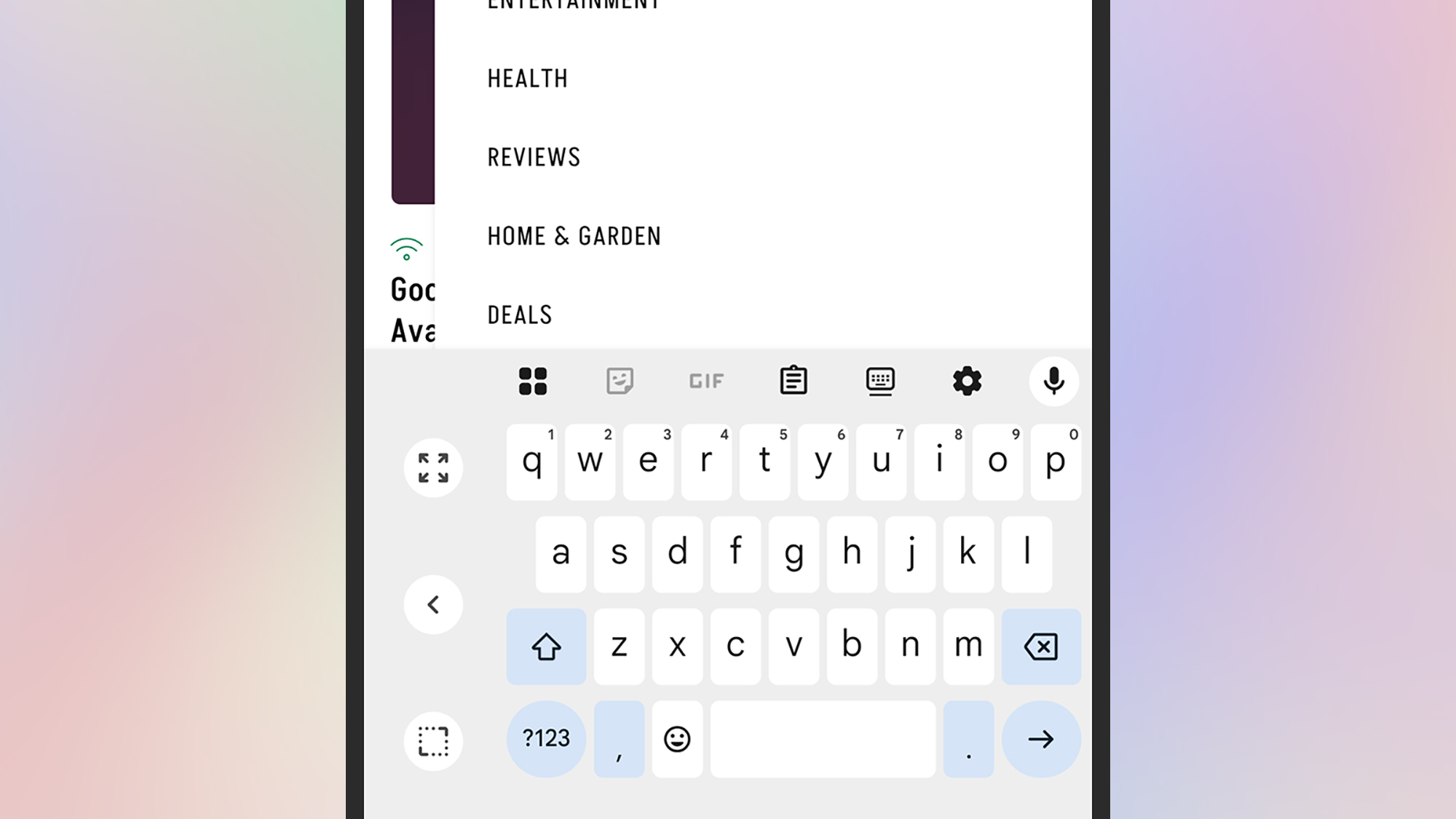 Клавиатуру телефона можно уменьшить для удобства использования одной рукой (фото: Lifehacker)
Голосовой ввод
Разумеется, диктовать сообщение в метро, чтобы все вокруг слышали, не всегда удобно. Но если руки заняты, голосовой ввод - отличный вариант. В некоторых случаях это даже быстрее, чем обычная печать.
На всех стандартных клавиатурах есть иконка микрофона: в правом верхнем углу - на Pixel, в левом нижнем - на Samsung, и в правом нижнем - на iPhone. Просто нажмите и начните говорить. Можно даже произносить знаки препинания.
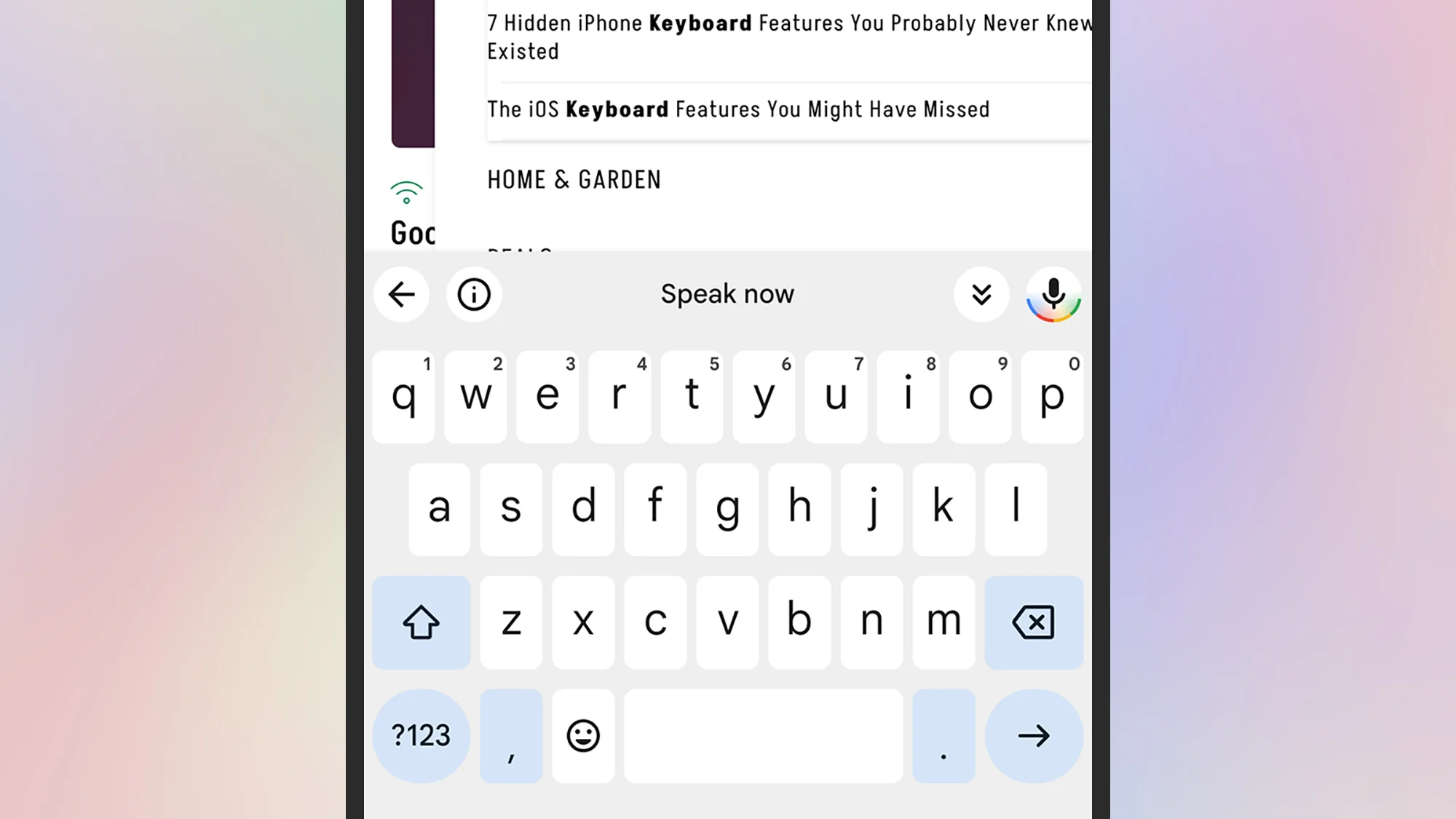 Еще одной опцией на вашем телефоне является голосовой ввод (фото: Lifehacker)
Попробуйте разные клавиатуры
И Android, и iOS позволяют установить альтернативные клавиатуры, которые могут сделать набор текста быстрее. Например, Typewise (доступна для Android и iOS) предлагает увеличенные кнопки, множество вариантов настройки и поддержку свайп-печати.
Еще один вариант - SwiftKey от Microsoft, также доступный на обеих платформах. Эта клавиатура подстраивается под ваш стиль набора, предлагает точное автокорректирование и прогнозирование слов, что помогает печатать заметно быстрее и с меньшим количеством ошибок.
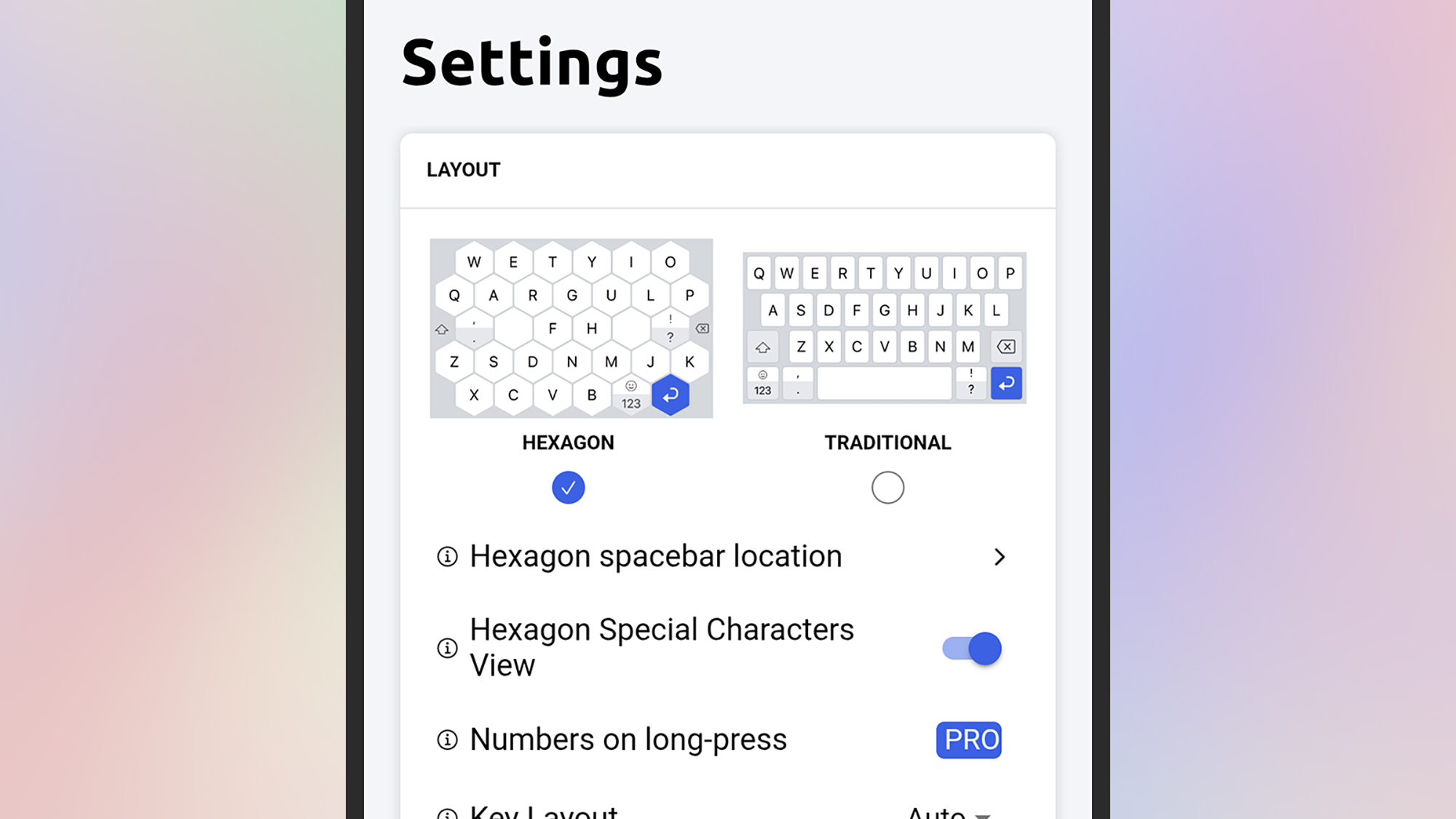 Клавиатура Typewise предоставляет вам выбор альтернативных раскладок (фото: Lifehacker)
Вас может заинтересовать:
- 7 мифов о смартфонах Android, в которые до сих пор верят в 2025 году
- До какого процента стоит заряжать смартфон, чтобы продлить срок службы аккумулятора
- 10 устройств, которые можно подключить к вашему смартфону