Apple Watch не подключаются к iPhone и быстро разряжаются: 5 лайфхаков, которые решают проблему

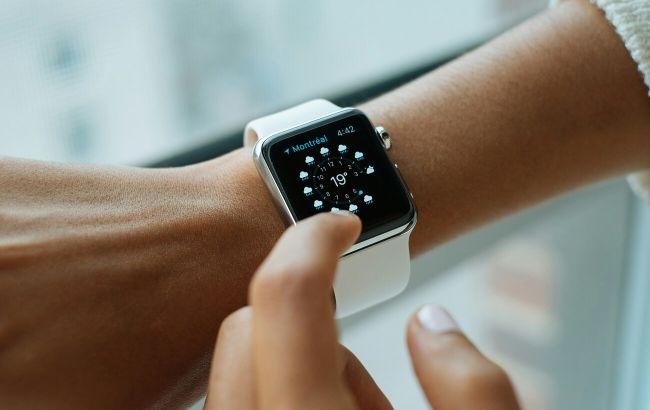 Порой смарт-часы Apple работают некорректно, и для этого есть причины (фото: Unsplash)
Смарт-часы Apple Watch считаются органичным дополнением к экосистеме iPhone, однако во время их использования владельцы часто сталкиваются с техническими неполадками. Самые распространенные жалобы касаются внезапной потери связи со смартфоном, быстрой разрядки батареи, сбоев во время тренировок или невозможности установить актуальную версию ОС.
РБК-Украина со ссылкой на BGR разобралось, как можно решить эти проблемы самостоятельно.
Проблемы с подключением к iPhone
Если на экране уже настроенных часов появляется красный значок в виде крестика или силуэта iPhone, это указывает на отсутствие соединения.
Для исправления ситуации необходимо:
Убедиться, что оба устройства разблокированы и находятся рядом.
Проверить, выключен ли "Авиарежим" на обоих гаджетах, а также активированы ли Bluetooth и Wi-Fi на iPhone.
Перезагрузить оба устройства. Если соединение не восстановилось, понадобится разорвать пару в приложении Watch на iPhone и выполнить повторное подключение.
При подключении нового Apple Watch к старому iPhone (или наоборот) обязательным условием является установка последних версий ПО на обоих устройствах, а также использование одной и той же учетной записи Apple Account.
Если это не помогает, необходимо выполнить полную очистку часов.
Быстрая разрядка аккумулятора
Ускоренный разряд батареи может быть вызван естественным износом или спецификой использования.
Состояние аккумулятора можно проверить непосредственно в часах: Настройки -> Аккумулятор -> Здоровье аккумулятора. Если ёмкость критически снизилась, батарея требует физической замены.
Если с аккумулятором все в порядке, причиной высокого энергопотребления может быть работа часов на большом расстоянии от iPhone.
В этом режиме устройство вынуждено:
- самостоятельно обновлять данные,
- использовать сотовую связь (в моделях с LTE),
- задействовать встроенные динамики для воспроизведения аудио,
- активировать GPS во время тренировок без смартфона рядом.
Потеря или забывание пароля доступа
При отсутствии биометрических датчиков единственным способом защиты данных на Apple Watch остается четырехзначный цифровой пароль. Если он забыт, единственный способ вернуть доступ к устройству - полный сброс настроек.
Процедура сброса во время зарядки гаджета:
- Нажать и удерживать боковую кнопку до появления меню выключения.
- Нажать экранную кнопку питания в верхнем правом углу.
- Нажать и удерживать колесико Digital Crown, пока не появится пункт "Стереть все содержимое".
- Нажать "Сбросить", подтвердить действие и дождаться завершения процесса для повторной настройки.
Некорректное отслеживание активности и пульса
Чаще всего сбои в регистрации показателей здоровья возникают во время беговых тренировок, когда датчик временно теряет контакт с кожей.
Для повышения точности измерений рекомендуется:
Носить часы на левой руке (ближе к сердцу) и следить, чтобы ремешок был зафиксирован плотно, но без пережатия.
Очищать нижнюю панель устройства от пота и грязи.
Учитывать наличие татуировок на запястье - пигмент в коже может блокировать оптические сигналы датчика. В таком случае стоит переместить часы на другую руку или изменить их положение.
В качестве альтернативного аппаратного решения для тренировок можно использовать наушники AirPods Pro 3, которые имеют встроенный датчик пульса. Система Apple автоматически объединяет данные с часов и наушников для устранения пробелов в графиках активности.
Ошибки при установке обновлений
Для установки актуальной операционной системы watchOS 26 существуют жесткие ограничения по совместимости. Прошивка требует наличия Apple Watch Series 6, SE 2, Ultra или более новых моделей, а также iPhone 11 или более нового под управлением iOS 26.
Обязательными техническими условиями для старта апдейта являются
- уровень заряда часов не менее 50%,
- подключение смартфона к сети Wi-Fi,
- близкое расположение устройств.
Если обновление блокируется из-за нехватки свободного места, необходимо отключить синхронизацию или удалить медиафайлы (фотографии и музыку) через настройки приложения Watch на iPhone, а также деинсталлировать приложения, которые не используются длительное время.