5 "секретных" способов мгновенно перезагрузить iPhone, о которых вы не знали

 Как перезагрузить iPhone без кнопки питания (фото: Freepik)
Каждый владелец iPhone знает стандартную процедуру перезагрузки: одновременное нажатие боковой кнопки и кнопки громкости. Но что делать, если кнопка питания вышла из строя, или вам просто нужен более быстрый и удобный способ? Оказывается, перезагрузить iPhone можно, даже не касаясь клавиш!
РБК-Украина рассказывает о 5 неожиданных способах, как перезагрузить iPhone без использования кнопки питания.
Зачем перезагружать iPhone, не касаясь кнопок?
Перезагрузка iPhone - это самый простой и эффективный способ "освежить" оперативную память, закрыть фоновые процессы, тормозящие систему, и избавиться от мелких программных сбоев.
Кроме того, при частом использовании физические кнопки со временем изнашиваются, а знание альтернативных методов позволит вам сохранить их ресурс.
Если же ваш гаджет начал нуждаться в перезагрузке слишком часто, это может быть признаком того, что пришло время обновления. Новые модели, такие как iPhone 17 на Rozetka, предлагают более высокую стабильность и производительность, минимизируя необходимость в таких лайфхаках.
Пункт управления (Control Center)
Начиная с iOS 18, Apple сделала процесс выключения более доступным. Это самый быстрый способ, который не требует навигации по меню.
Просто смахните вниз из правого верхнего угла экрана, чтобы открыть "Пункт управления" (Control Center). Вы заметите небольшой круглый значок питания в правом верхнем углу. Нажмите на этот значок, и вас сразу перебросит на экран, где нужно провести пальцем, чтобы выключить телефон.
После полного выключения (подождите несколько секунд) удерживайте боковую кнопку, чтобы снова перезагрузить iPhone.
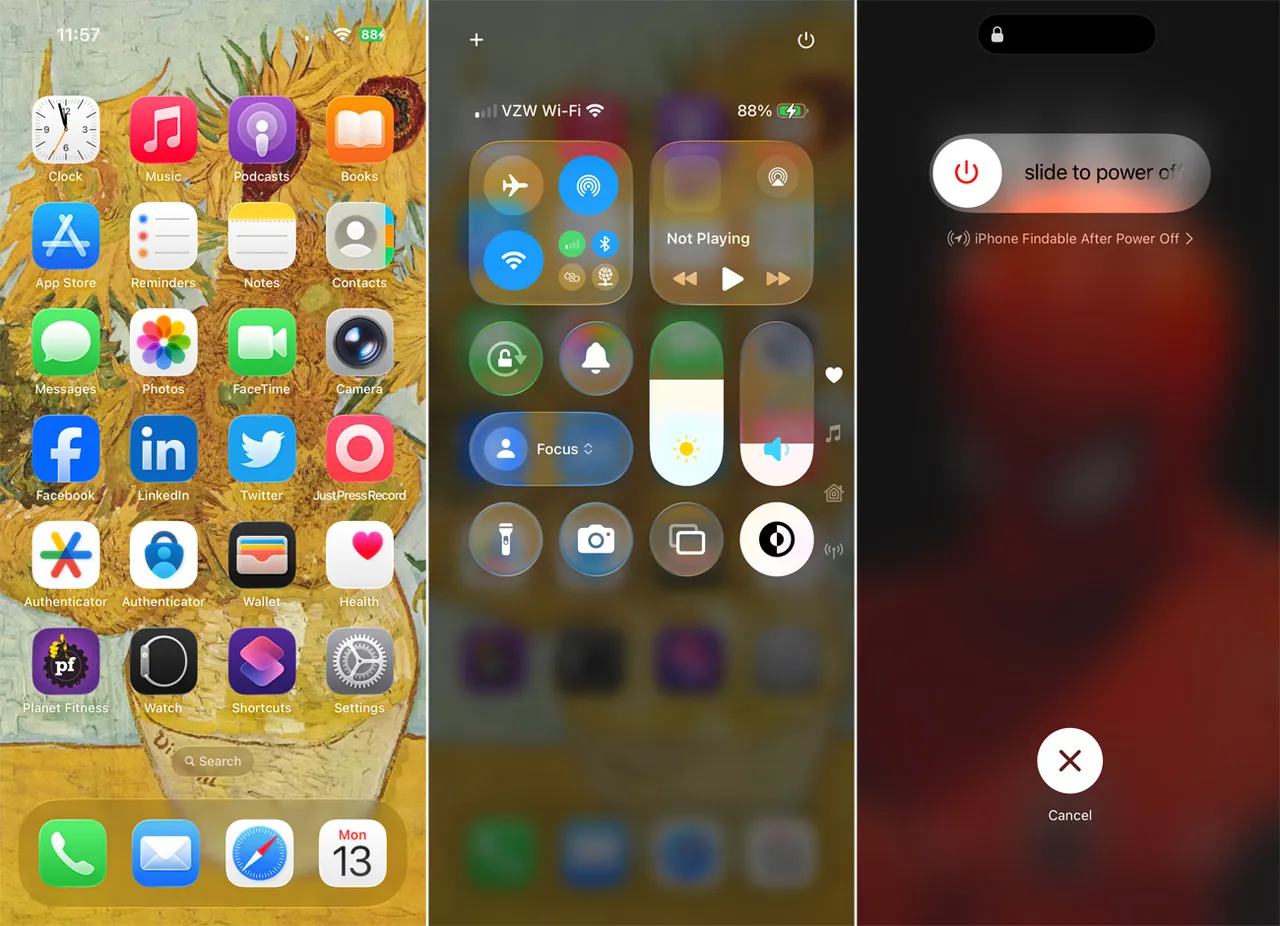 Используйте Центр управления (фото: ZDNET)
Голосовая команда
Это, пожалуй, самый hands-free метод. Siri может выполнить эту задачу за вас, что делает его идеальным для ситуаций, когда у вас заняты руки.
Активируйте Siri (скажите "Привет, Siri" или нажмите боковую кнопку) и произнесите: "Siri, выключи мой телефон" или "Siri, перезагрузи мой телефон". Виртуальный помощник попросит подтверждения. Просто скажите "Да", и ваш iPhone будет выключен или перезагружен, что позволит вам быстро вернуться к работе.
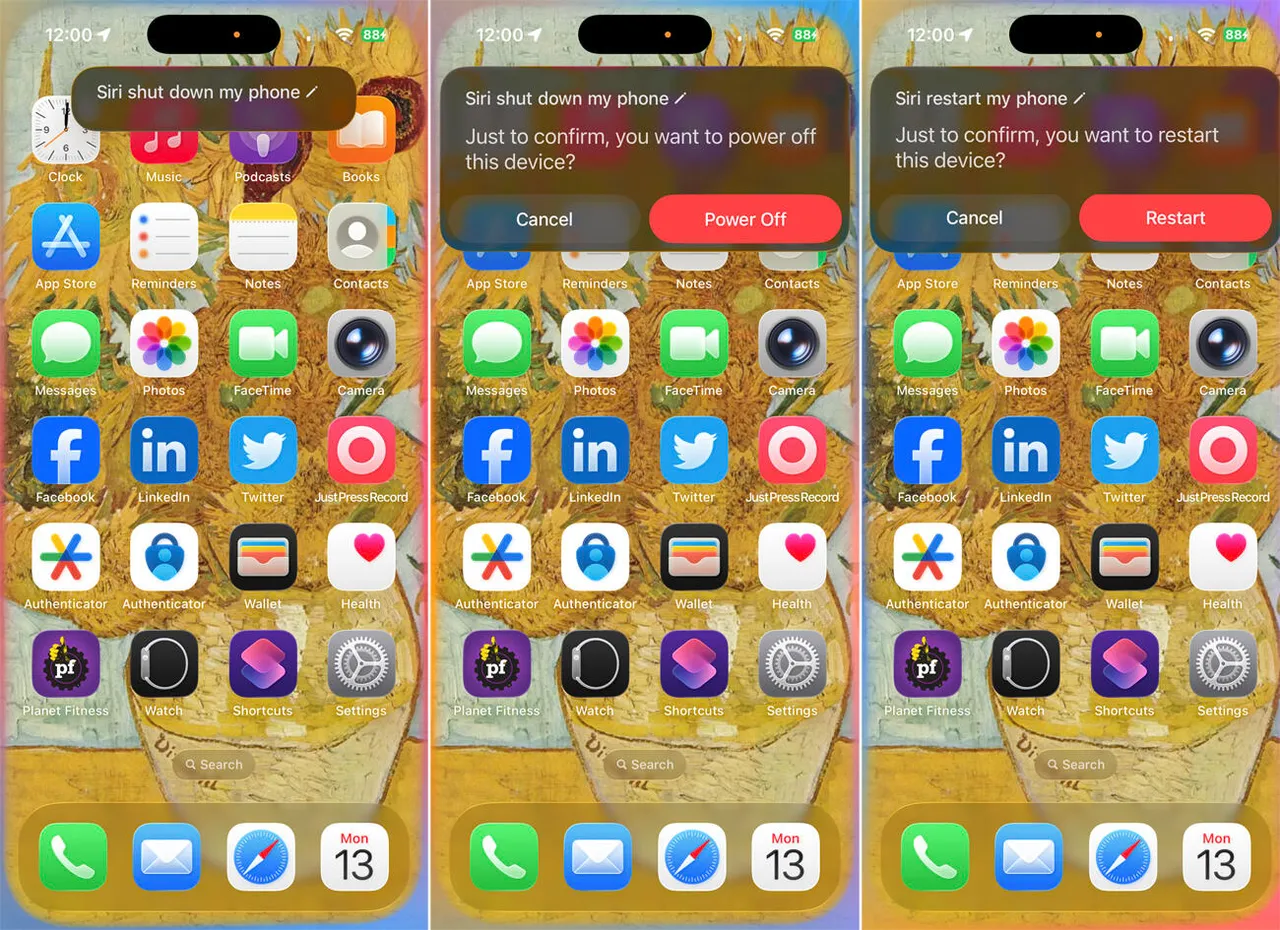 Поговорите с Siri (фото: ZDNET)
Настройки
Если ваше устройство не реагирует на жесты или Siri, всегда можно воспользоваться настройками. Это безопасный способ отключения, доступный в любой версии iOS.
Перейдите в Настройки (Settings), выберите раздел Общие (General) и прокрутите вниз до самого конца. Там вы найдете опцию "Выключить" (Shut Down). Проведите пальцем по ползунку, чтобы выключить телефон. Этот метод позволяет гарантированно перезагрузить iPhone без использования неисправной кнопки.
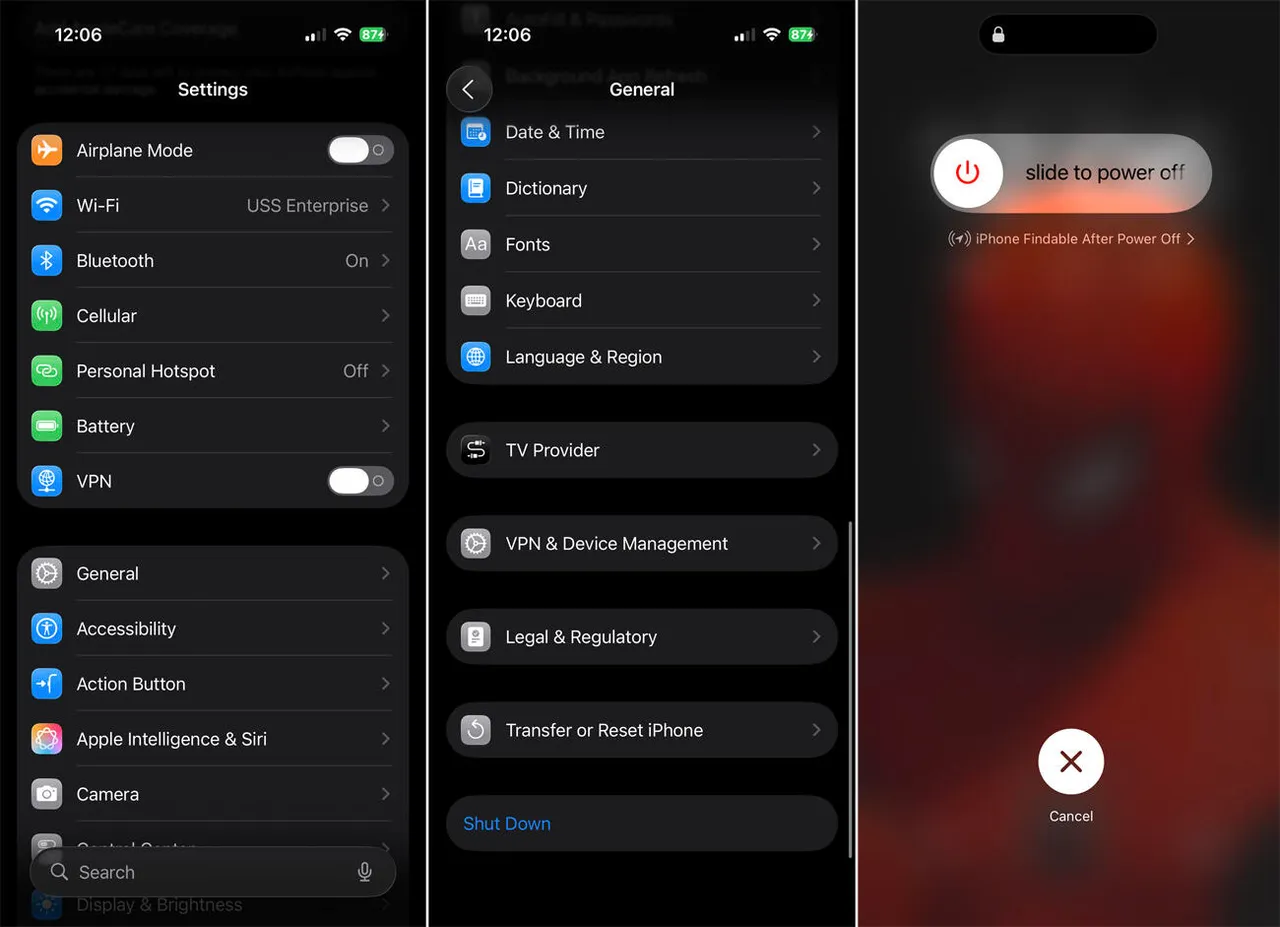 Зайдите в настройки (фото: ZDNET)
AssistiveTouch
AssistiveTouch - это функция доступности, созданная для людей, которые имеют проблемы с нажатием физических кнопок, но она является настоящим лайфхаком для всех.
Сначала включите ее (Настройки - Доступность (Accessibility) - Прикосновение (Touch) - AssistiveTouch) и активируйте переключатель. После этого: нажмите плавающую кнопку AssistiveTouch на экране, выберите Устройство (Device), далее Больше (More), а затем Перезагрузить (Restart). Подтвердите действие.
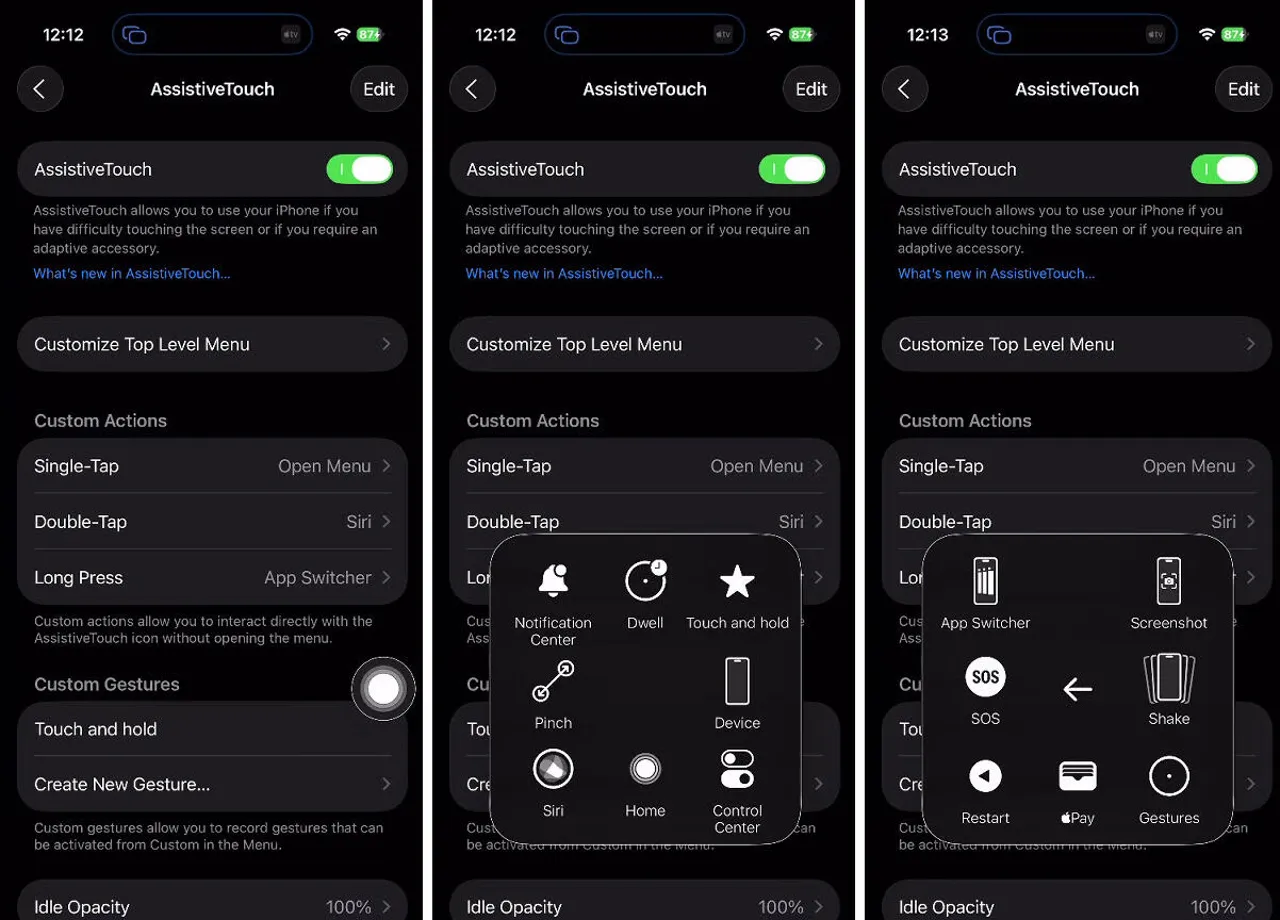 Используйте AssistiveTouch (фото: ZDNET)
Siri Shortcuts
Если вы часто пользуетесь функцией выключения, можно создать специальную иконку на главном экране. Создание Siri Shortcut - это быстрый способ перезагрузить iPhone для опытных пользователей.
Откройте приложение Команды (Shortcuts) и создайте новую команду, добавив действие "Выключить устройство" (Shut Down this device). Сохраните команду, а затем через меню "Поделиться" (Share) добавьте ее на Главный экран (Add to Home Screen). Теперь для выключения достаточно нажать одну иконку и подтвердить действие.
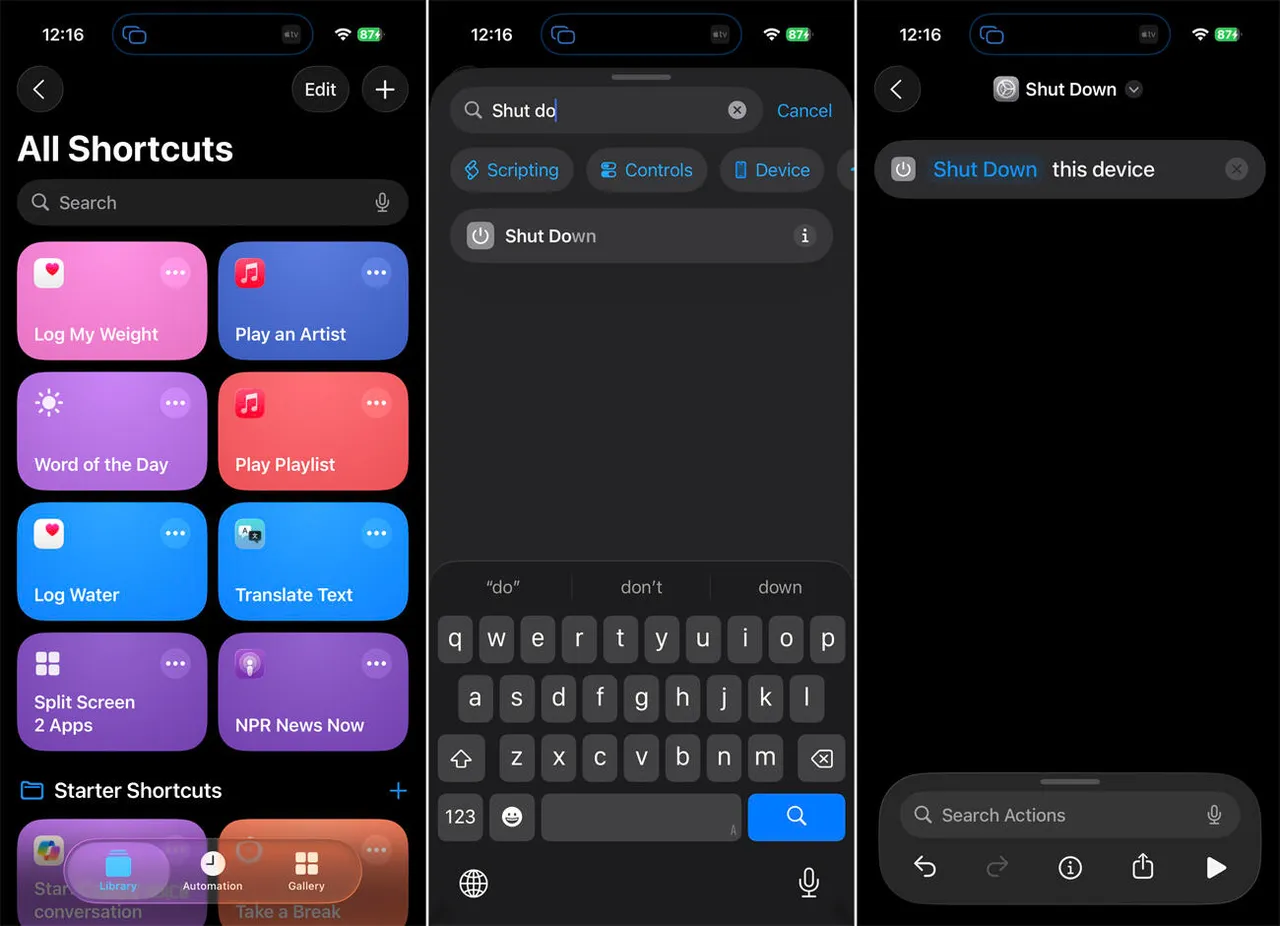
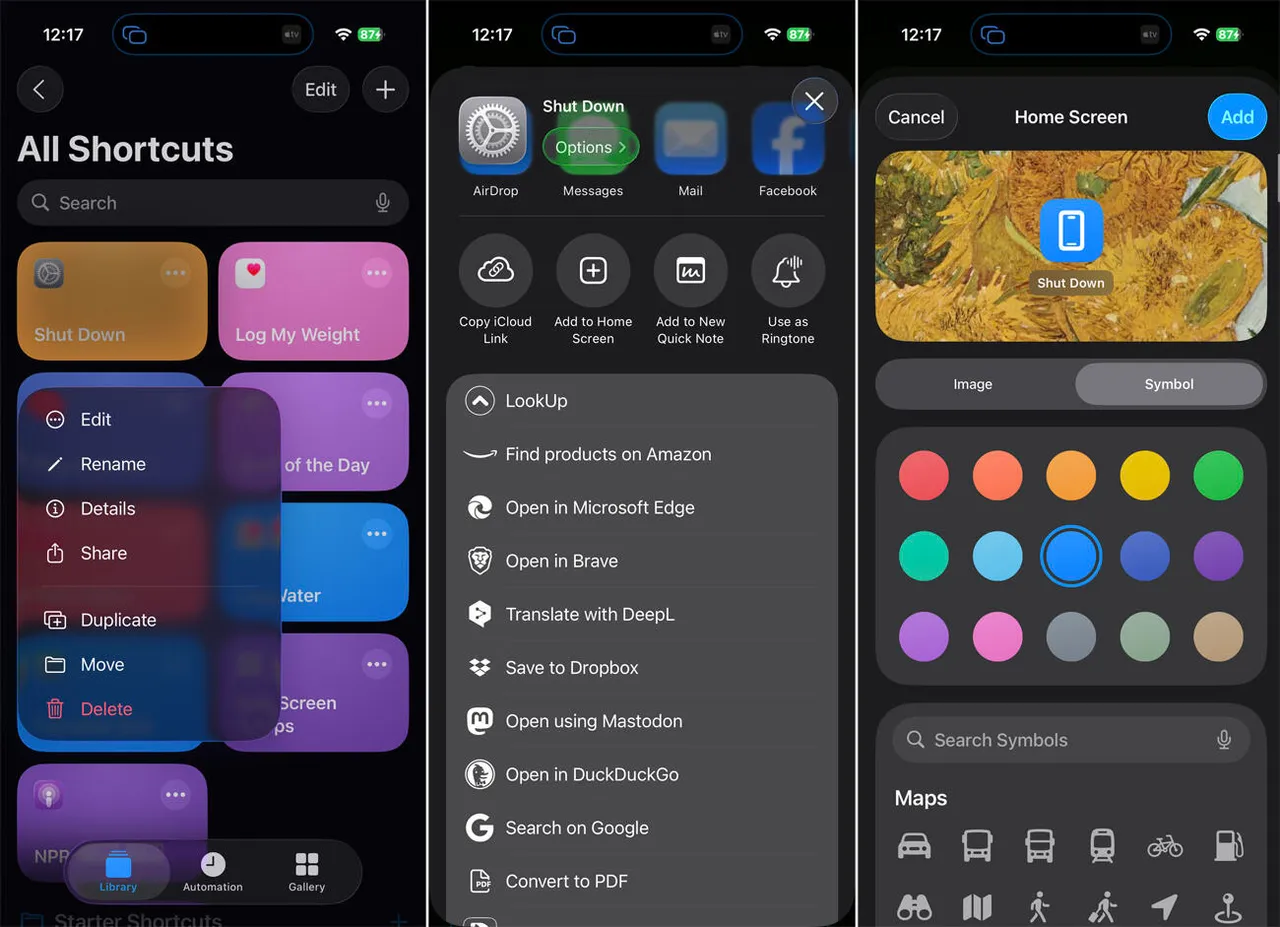 Используйте быструю команду Siri (фото: ZDNET)
Эти скрытые функции особенно полезны для тех, кто активно пользуется различными гаджетами. Сравнить технические характеристики актуальных моделей iPhone и аксессуаров к ним всегда удобно на Розетка.
Ранее мы писали, какой iPhone 17 лучше купить и как различаются их характеристики по производительности и времени работы.
Мы также рассказывали, какие изменения несет iOS 26 и как обновление влияет на скорость и стабильность iPhone.
А еще объясняли, какие функции Apple собирают данные о пользователях и как можно повысить уровень конфиденциальности.