5 скрытых функций iOS 26, которые изменят ваш iPhone

 Возможности iOS 26, которые упростят жизнь (фото:
В iOS 26 действительно много нового - от масштабного визуального обновления до десятков улучшенных функций. Однако далеко не все изменения заметны на первый взгляд.
О 5 скрытых возможностях iOS 26 рассказывает РБК-Украина со ссылкой на TechRadar.
Добавление напоминаний через Пункт управления
В iOS 26 Apple внедрила новый ярлык "Напоминания", который можно добавить на экран блокировки или в Пункт управления.
На экране блокировки просто удерживайте палец, затем нажмите "Настроить", чтобы добавить ярлык к текущему экрану, или "+", чтобы создать новый. После этого тапните по кругу в нижнем левом или правом углу и найдите опцию "Напоминания", чтобы добавить ее.
Теперь достаточно тапнуть по этому значку на экране блокировки, чтобы быстро создать новое напоминание.
Процесс для Пункта управления похож: удерживайте пустое место, нажмите "Добавить элемент управления" и найдите "Напоминания". После этого вы сможете быстро добавлять их прямо из Пункта управления.
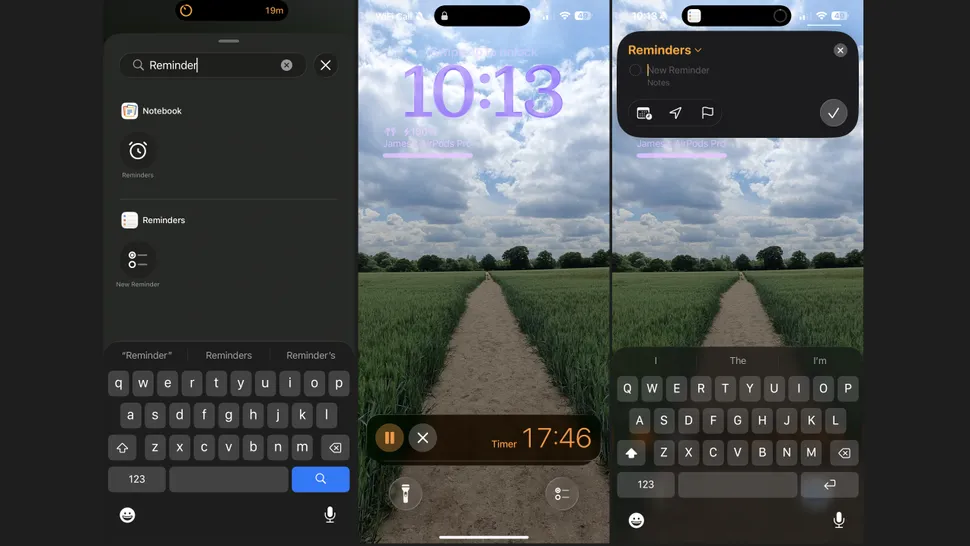 Добавьте напоминания из Центра управления (фото: TechRadar)
Смена длительности повтора будильника
Раньше в iOS нельзя было изменить стандартный интервал повтора будильника, который всегда составлял 9 минут.
В iOS 26 это возможно: откройте приложение Часы, создайте новый будильник или редактируйте существующий, и вы увидите опцию "Длительность повтора", где можно установить интервал от 1 до 15 минут.
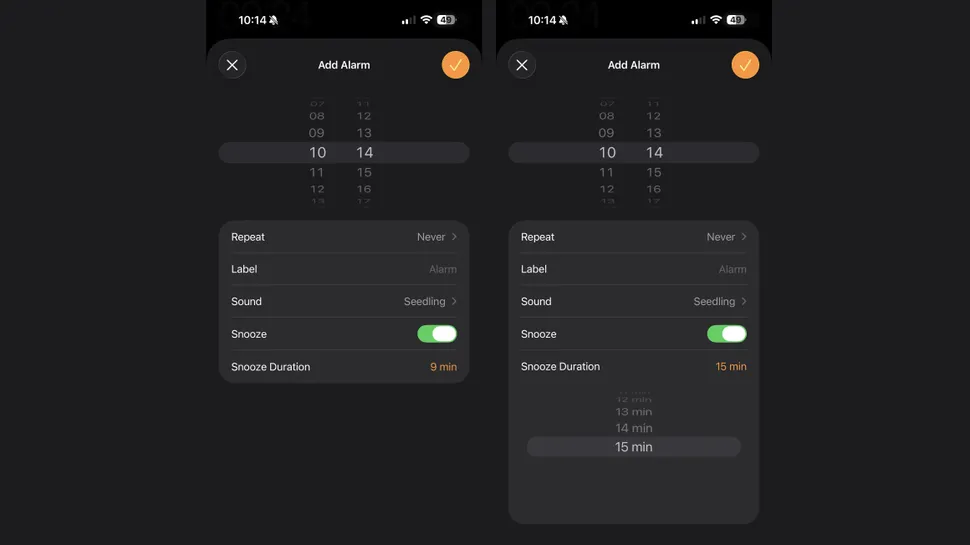 Измените длительность повтора сигнала будильника (фото: TechRadar)
Создание опросов в приложении Сообщения
Еще одна интересная, но легко пропускаемая функция iOS 26 - возможность добавлять опросы в чаты.
Откройте чат в Сообщения, нажмите "+" слева от поля ввода текста, выберите "Опросы" и заполните варианты ответов. Затем добавьте сообщение и отправьте.
Все участники чата смогут голосовать за предложенные варианты, что удобно, например, при выборе ресторана или фильма для совместного посещения.
 Создавайте опросы в приложении "Сообщения" (фото: Apple)
Использование AirPods в качестве микрофона для видео
В iOS 26 ваши AirPods стали еще функциональнее: их можно использовать как микрофон при записи видео.
Для этого сначала наденьте AirPods и убедитесь, что они подключены к iPhone. Перейдите в Настройки, тапните по имени AirPods и выберите "Управление камерой", а затем "Нажать один раз" или "Нажать и удерживать".
После этого откройте приложение Камера, выберите режим Видео, свайпом вниз откройте Пункт управления и тапните "Элементы управления камерой". Выберите свои AirPods в разделе "Вход", при желании можно сменить режим микрофона: "Автоматический", "Стандартный", "Изоляция голоса" или "Широкий спектр". Затем просто нажмите на ножку AirPods, чтобы начать запись и использовать их как микрофон.
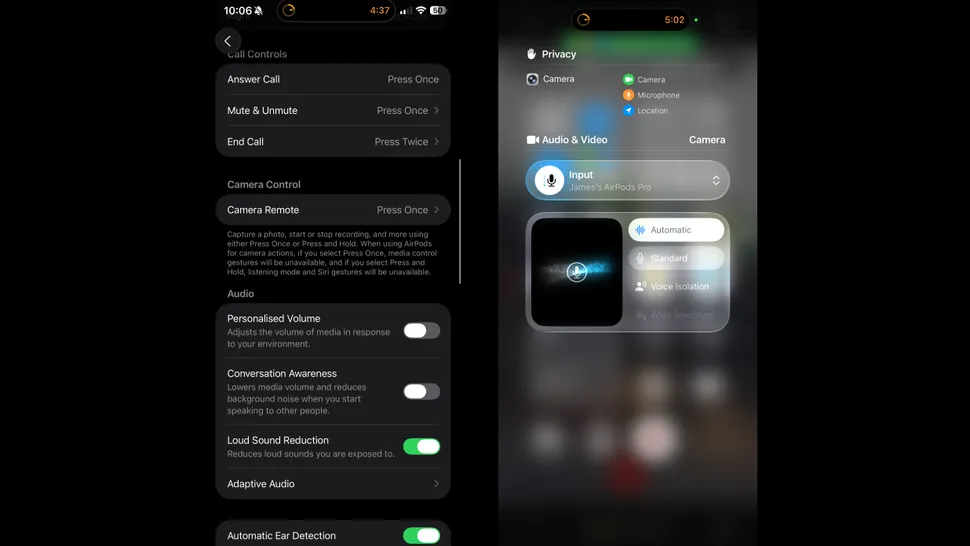 Используйте AirPods как микрофон для записи видео (фото: TechRadar)
Превращение любой фотографии в 3D-обои для экрана блокировки
В iOS 26 можно добавить 3D-эффект любой фотографии. В приложении Фото достаточно тапнуть по кнопке "Пространственная сцена" в правом верхнем углу изображения, но особенно удобно использовать эффект для обоев экрана блокировки.
Для этого создайте новый экран блокировки и тапните кнопку "Пространственная сцена", которая появится внизу редактора дисплея. После этого изображение будет слегка менять угол обзора при наклоне экрана.
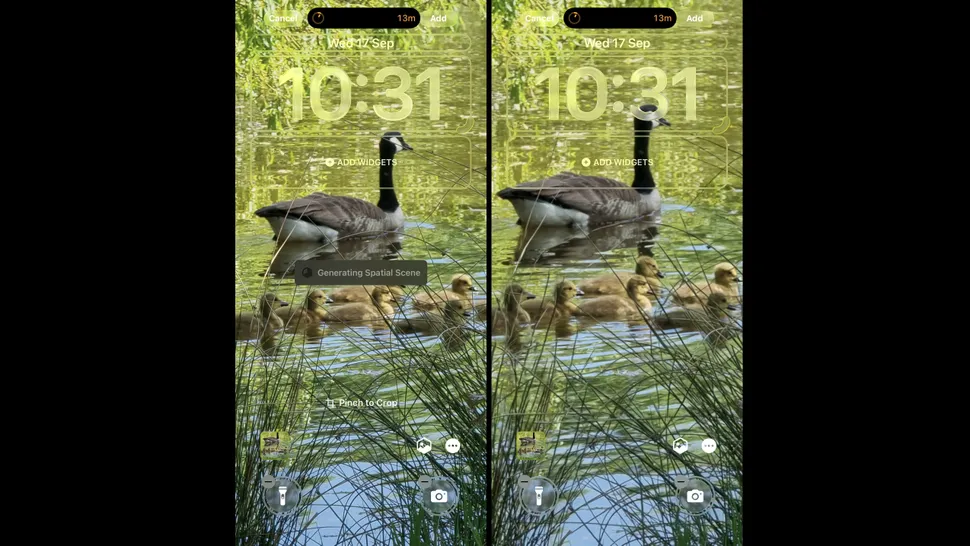 Превратите любую фотографию в пространственное изображение экрана блокировки (фото: TechRadar)
Вас может заинтересовать:
- iOS 26 вызывает массовые жалобы у владельцев iPhone
- В iOS 26 нашли неожиданные функции для iPhone
- Эта фишка в iOS 26 способна ускорить iPhone, но с ограничениями