19 скрытых функций iPhone, которые точно упростят вам жизнь

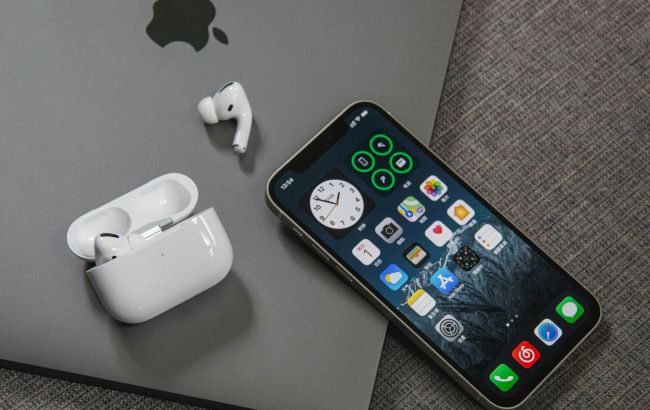 Секретные функции iPhone, которые значительно облегчат повседневные дела (фото: Unsplash)
Даже если вы пользуетесь iPhone годами, в смартфоне все еще остаются функции, которые могут вас удивить. Многие из них появляются с обновлениями iOS и остаются незамеченными, хотя значительно облегчают повседневные задачи.
РБК-Украина собрало самые полезные скрытые возможности, которые стоит попробовать каждому владельцу iPhone.
Определяйте растения и животных
Если вы сфотографировали растение, цветок, дерево или животное, iPhone может подсказать, что это. Для этого нажмите кнопку "Инфо" ("i") внизу экрана. Если устройство опознает объект, под фото появятся значки со звездочками. Метаданные покажут название растения или животного и предложат дополнительную информацию.
Превратите iPhone в портативную машину белого шума
В настройках откройте "Универсальный доступ", "Аудио и визуализация", "Фоновые звуки" и выберите, например, "Океан", "Дождь" или "Ручей". Чтобы насладиться качественным звуком белого шума, выбирайте качественные официальные Apple iPhone на Rozetka с мощными динамиками.
Попросите Siri читать тексты
Откройте Safari и скажите Siri: "прочитай это" или "я хочу послушать эту страницу". Также можно нажать кнопку настроек страницы слева от адресной строки и выбрать "Слушать страницу". Скорость чтения можно регулировать, а также ставить на паузу.
Запланируйте отправку сообщений
Если вы не хотите, чтобы люди видели, что вы не спите ночью, можно отправлять тексты в более привычное время. Откройте чат, напишите сообщение, нажмите "+" слева от поля ввода, выберите "Отправить позже", а затем дату и время доставки.
Настройте время повтора будильника
Раньше функция повтора будильника была фиксирована на 9 минут. Теперь можно вручную выбрать от 1 до 15 минут. Откройте будильник в приложении Часы, выберите сигнал и нажмите "Продолжительность повтора", чтобы установить желаемое время.
Создавайте жесты, которые можно активировать голосом
Функции универсального доступа iOS позволяют воспроизводить любую серию действий по голосовой команде. Например, можно создать команду для автоматического заполнения форм или даже для рисования.
Чтобы включить, перейдите в "Настройки", затем "Универсальный доступ", а далее нажмите "Голосовое управление". Включите его, а затем нажмите "Команды", "Пользовательские" и "Создать новую команду". Введите нужную командную фразу, нажмите "Действие", а затем "Запустить пользовательский жест".
Имейте в виду, что команда срабатывает у любого пользователя, поэтому лучше выключать ее, когда не используете.
Быстро удаляйте фон с фото
Нажмите и удерживайте любое изображение в приложении "Файлы", затем выберите "Быстрые действия", "Убрать фон". iOS создаст копию фото без фона - удобно для дальнейшего редактирования. Трюк работает и с несколькими фото одновременно.
Используйте пробел как курсор при редактировании текста
Если вы заметили ошибку, долгое нажатие на пробел позволит перемещать курсор точно в нужное место. После отпускания курсор останется там, что упрощает редактирование сообщений.
Копируйте или переводите текст через камеру
Откройте камеру и наведите ее на текст. В правом нижнем углу появится значок с тремя линиями в рамке. Нажмите его - текст будет распознан с возможностью копировать, выделять, искать, переводить или делиться.
Определяйте значки на ярлыках для стирки
Сфотографировали ярлык на одежде? Нажмите кнопку "Информация" внизу экрана (или значок стиральной машинки со звездочками), а затем выберите "Поиск по уходу за бельем". iPhone покажет, что означает каждый символ на ярлыке.
Блокируйте отдельные приложения
Если вы не хотите, чтобы кто-то открывал определенные приложения, можно защитить их с помощью Face ID. Например, это полезно, если ребенок часто пользуется вашим iPhone. Нажмите и удерживайте приложение и выберите "Требовать Face ID", чтобы включить функцию.
Не позволяйте детям или посторонним лазить по телефону
Функция "Управляемый доступ" позволяет заблокировать iPhone в одном приложении. Активировать можно через "Настройки", "Универсальный доступ", "Гид-доступ". После включения пользователь не сможет выйти из приложения, пока вы не выключите функцию.
Не забудьте выключить ее, как только получите телефон обратно.
Создавайте опросы в групповых чатах
Чтобы проще принимать решения в группе, можно отправлять опросы через Сообщения. В приложении "Сообщения" нажмите "+", затем "Опрос", введите вопрос и до 12 вариантов ответа, а затем отправьте. Все участники смогут проголосовать прямо в чате.
Ограничьте время использования приложений
Слишком много времени уходит на TikTok или Instagram? В настройках нажмите "Экранное время", а затем "Ограничения приложений" и "Добавить ограничение". Вы можете выбрать категорию приложений или конкретные приложения и установить дневное ограничение. Нажмите "Далее" в верхнем правом углу и выберите, сколько времени вы можете проводить в этих приложениях.
При желании можете выделить себе больше времени на выходные, нажав "Настроить дни".
Перемещайте несколько приложений сразу
При организации главного экрана iPhone можно перемещать группы приложений.
Просто нажмите и удерживайте приложение, затем "Изменить главный экран", а после выберите приложение, которое хотите переместить. Не отпуская палец, коснитесь значка каждого приложения, которое хотите перенести. Все выбранные приложения переместятся одновременно.
Делитесь паролем Wi-Fi через QR-код
Самый простой способ поделиться паролем Wi-Fi на iPhone - подойти к другому человеку, попросить его открыть "Настройки", нажать "Wi-Fi" и выбрать сеть. Затем на своем устройстве нажмите "Поделиться паролем" во всплывающем окне внизу экрана.
Для Android или группы людей удобнее открыть приложение "Пароли", выбрать "Wi-Fi", "Название сети", "Показать QR-код сети" и поднести QR-код к устройству, чтобы оно его отсканировало.
Записывайте звонки без сторонних приложений
iPhone теперь поддерживает встроенную запись звонков. Во время вызова в приложении "Телефон" нажмите "Еще" и "Начать запись звонка". Голос сообщит о записи. Чтобы остановить, нажмите красную кнопку "Стоп" или завершите вызов.
Получайте уведомления об очистке объектива камеры
Чтобы фото были четкими, iPhone сообщит о загрязнении объектива. Перейдите в "Настройки", "Камера" и включите опцию "Советы по очистке объектива".
Оповещение появится во время открытия камеры, чтобы вы успели протереть линзу.
Используйте Hold Assist для обратного звонка
Не хотите ждать на линии поддержки? Функция Hold Assist сохраняет вашу очередь. Чтобы включить ее, перейдите в "Настройки", "Приложения", "Телефон" и активируйте "Обнаружение Hold Assist". Во время разговора нажмите "Еще" в приложении "Телефон" и выберите "Hold Assist" - система перезвонит, когда оператор вернется.
Стоит отметить, что часть этих функций доступна в iOS 26 - последней версии операционной системы Apple, телефоны с которой можно найти в украинских онлайн-магазинах, в том числе и на Розетка.
Ранее мы рассказывали, какие первые изменения появятся в iOS 27 и что именно получит каждый пользователь iPhone после обновления.
Читайте также, какие 10 функций могут сделать iPhone 18 Pro главным хитом Apple в 2026 году.
А еще у нас есть материал о 5 возможностях iPhone Air, которые действительно увеличивают автономность смартфона.
При написании материала использовались советы с сайтаThe New York Times.