OLED-экран теряет яркость? Эти простые советы помогут защитить ваш дисплей

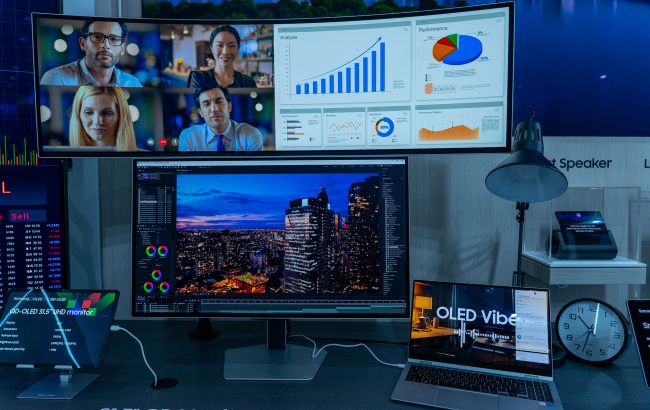 Главная проблема OLED-дисплеев и способы ее избежать (фото:
Экраны с OLED все чаще устанавливают в ноутбуки и мониторы. Их главное преимущество - высокий контраст, насыщенные цвета и быстрая реакция пикселей, особенно для творчества и игр. Главная проблема - выгорание при длительном отображении статического контента.
О том, как сохранить яркость OLED-дисплея, рассказывает РБК-Украина со ссылкой на технологический портал PCWorld.
Главная проблема: выгорание пикселей при статике
Как и OLED-телевизоры, OLED-мониторы впечатляют контрастом: пиксели могут затемняться с точностью до единичного элемента или полностью выключаться, что обеспечивает глубокий черный цвет.
Сами пиксели с собственной подсветкой демонстрируют насыщенные цвета, очень короткое время отклика и практически идеальные углы обзора: оттенки почти не меняются даже при взгляде с боку.
Однако для компьютеров и ноутбуков есть серьезный риск - выгорание пикселей. Оно возникает, если долго отображается статический контент.
Для телевизоров это, например, логотипы каналов или программ. В работе с компьютером возможностей для выгорания гораздо больше: таблицы, текст, панель задач Windows, которая постоянно видна по умолчанию.
Эффекты могут быть разными: залипание изображения, остаточное изображение или фантомное изображение - временные изображения, когда слегка остается тень старого изображения, хотя сигнал уже изменился.
Причина в высокой чувствительности OLED к изменениям напряжения: если пороговое напряжение пиксельных транзисторов смещается, возникает неправильное изображение.
Истинное выгорание - это уже постоянный эффект. Статический контент, отображаемый долгое время, оставляет на панели следы в виде "тени", которые уже не исчезают.
Выгорание происходит из-за износа OLED-панелей: они стареют и теряют яркость. Процесс очень медленный, поэтому большинство производителей покрывают такие дефекты гарантией. Кроме того, панель может компенсировать потерю яркости, повышая питание именно этих пикселей.
Поддержка и уход за OLED
Производители ноутбуков и мониторов предлагают встроенные средства ухода за OLED. Их стоит использовать, чтобы сохранить качество панели.
У мониторов процедуры обслуживания обычно находятся в меню OSD под разделом "Другое" или аналогичным.
Производители ноутбуков интегрируют функции в собственные утилиты. Например, Asus добавила раздел Asus OLED Care в программу MyAsus для ноутбуков с OLED.
Также существуют дополнительные приложения для ухода за OLED, но их наличие зависит от конкретного устройства.
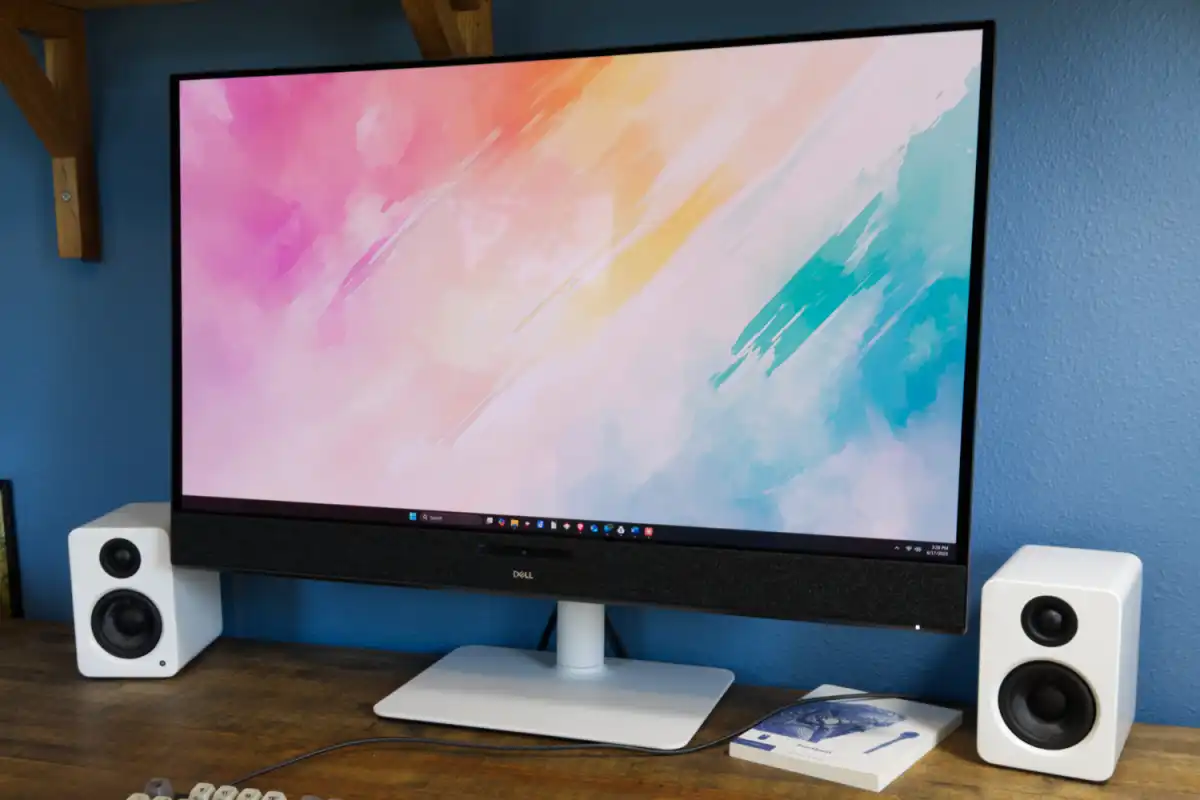 Выгорание возникает, если долго отображается статический контент (фото: Foundry)
Обновление пикселей: базовое обслуживание OLED-дисплея
Одной из стандартных процедур, направленных на предотвращение выгорания, является обновление пикселей.
Эта функция проверяет и корректирует пороговое напряжение пиксельных транзисторов, которое может смещаться в процессе эксплуатации OLED, особенно при отображении ярких участков.
Именно здесь протекает наибольший ток и выделяется максимум тепла. Цель процедуры - восстановить заводские настройки напряжения и устранить возможные ошибки отображения.
На большинстве устройств обновление пикселей запускается автоматически после определенного количества часов работы. Например, некоторые модели мониторов, такие как Dell 32 Plus S3225QC, сигнализируют о необходимости обновления уже после четырех часов работы.
В визуальном плане индикатор "Состояние OLED-экрана" меняет цвет с зеленого на желтый. Активного уведомления для вмешательства нет: процесс запускается автоматически и занимает 6-8 минут, после чего дисплей выключается.
Настройку нельзя отключить, но можно выбрать, чтобы обновление запускалось только в режиме ожидания. Регулярная проверка OSD и проведение процедуры обновления продлевают срок службы OLED-панели.
Обновление панели: самокалибровка OLED-пикселей
Для предотвращения необратимого выгорания все OLED-панели оснащены встроенной защитой - обновление панели, также известное как компенсация панели.
Процесс запускается автоматически после определенного времени работы устройства. Точные сроки производители не раскрывают, но речь идет о нескольких сотнях часов эксплуатации.
Обновление панели начинается сразу после выключения дисплея, поэтому полностью отключать монитор от сети через выключаемый удлинитель не рекомендуется.
Во время процедуры экран использует функцию памяти: контроллер сохраняет данные о длительности свечения и яркости каждого пикселя. Пиксели, которые долго работали на высокой яркости и частично потускнели, получают усиленное питание.
Это возможно благодаря APL - показателю средней яркости изображения в процентах, который регулирует работу OLED-панели.
Дополнительные меры защиты
Производители игровых OLED-мониторов и ноутбуков интегрируют дополнительные механизмы защиты, хотя они есть не на всех моделях:
Pixel shifting (сдвиг пикселей)
Изображение периодически сдвигается на несколько пикселей по горизонтали и вертикали (примерно каждые три минуты), чтобы равномерно распределить нагрузку и замедлить старение пикселей.
Logo dimming (распознавание логотипов)
Дисплей автоматически выявляет повторяющиеся элементы (логотипы каналов, панель инструментов) и снижает их яркость. Пользователь может регулировать уровень затемнения.
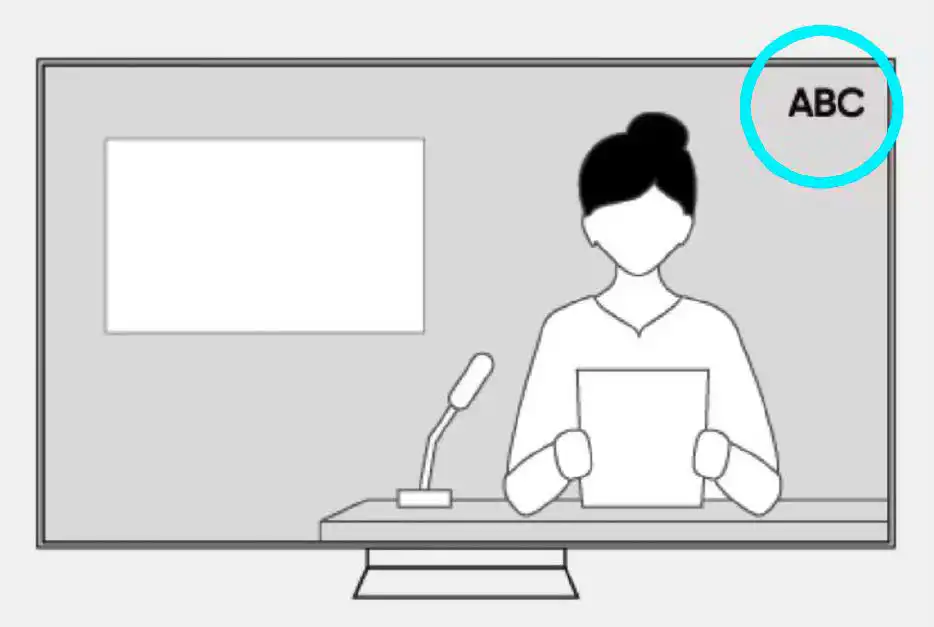 На некоторых устройствах с OLED-экранами можно активировать функцию распознавания логотипа (фото: Foundry)
Screen saver (экранная заставка)
При отсутствии сигнала изображение затемняется. Обычно она активируется через 2 минуты бездействия и защищает весь дисплей.
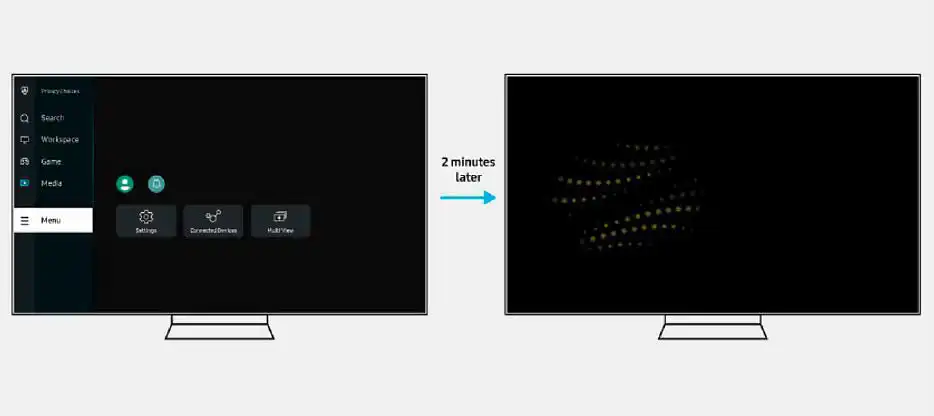 Активированная экранная заставка защищает дисплей от повреждений, вызванных статическим изображением, когда компьютер не используется (фото: Foundry)
Меры защиты OLED-экрана для всех
Эти простые меры помогают защитить OLED-дисплей от выгорания и продлить срок службы пикселей.
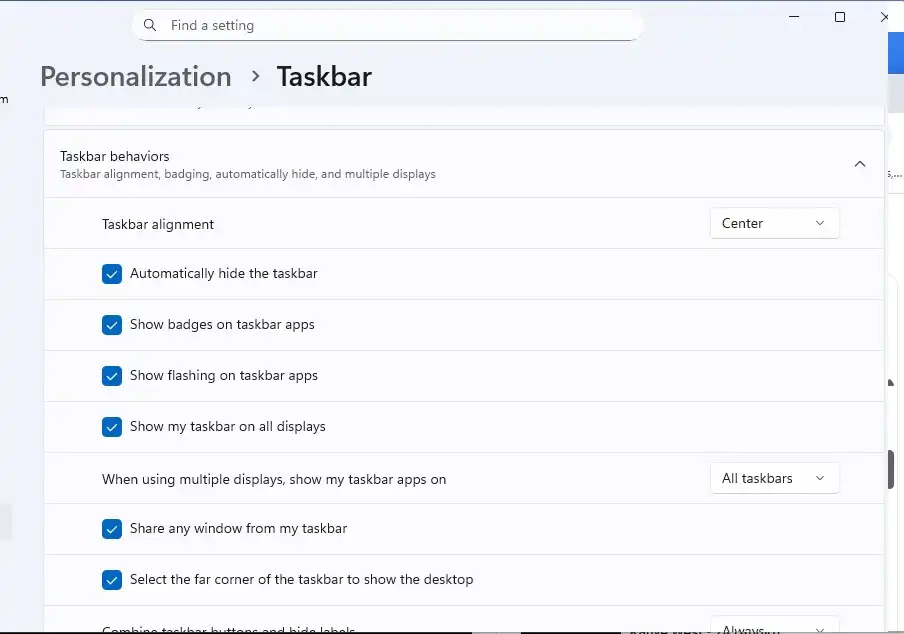
Скрытие панели задач
На компьютере панель задач Windows - один из статических элементов, который всегда отображается. Чтобы снизить нагрузку на пиксели OLED, ее можно скрыть.
В Windows 11:
- Щелкните правой кнопкой по рабочему столу и выберите "Персонализация"
- В разделе "Панель задач" прокрутите вниз до "Поведение панели задач"
- Отметьте "Автоматически скрывать панель задач".
Экранная заставка
Даже если на вашем OLED-устройстве нет заставки, вы можете активировать ее в Windows 11.
Перейдите в "Персонализация", затем "Экран блокировки" и "Экранная заставка".
Выберите темный цвет и установите время ожидания в минутах.
Темная тема
Темная тема снижает количество ярких участков на OLED-экране. Она не только бережет глаза, но и снижает нагрузку на панель. Включается в разделе "Персонализация", "Цвета", "Темный режим".
Полноэкранный режим
Для просмотра фильмов и видео рекомендуется использовать полноэкранный режим, чтобы изображение занимало весь экран. Любителям кино стоит обратить внимание на формат 16:9 при покупке, чтобы избежать черных полос по бокам.
Регулировка яркости
У многих настольных OLED-мониторов есть датчики окружающего освещения, которые автоматически уменьшают яркость в зависимости от условий.
Для видео лучше использовать специальные режимы, например "Фильм". При включении HDR не забывайте выключать его после просмотра, чтобы снизить пиковую яркость, защитить пиксели и сэкономить электроэнергию.
 Дополнительные меры защиты OLED (фото: Foundry)
Вас может заинтересовать:
- 5 сигналов, что ваш компьютер пора менять на более современный
- В чем разница между QLED и OLED и какой телевизор выбрать в 2025 году
- Что такое OLED-дисплей и какие у него преимущества и недостатки