10 способов очистить рекомендации YouTube и смотреть только то, что вам нравится

 Сбросьте рекомендации на главной странице YouTube и получайте только интересный контент (фото: Pexels)
Социальные сети, включая YouTube, подбирают контент на основе ваших просмотров, лайков и комментариев. Со временем рекомендации на главной странице теряют актуальность, показывая ненужные видео.
О способах очистить рекомендации YouTube и начать с чистого листа рассказывает РБК-Украина со ссылкой на сайт Technology Personalized, специализирующийся на технологических новостях.
Отключите рекомендации каналов
Если на главной странице появляются видео с каналов, которые вам не нравятся, нажмите на три точки рядом с видео и выберите "Не рекомендовать видео с этого канала". Видео больше не будут появляться, хотя похожий контент может оставаться в рекомендациях.
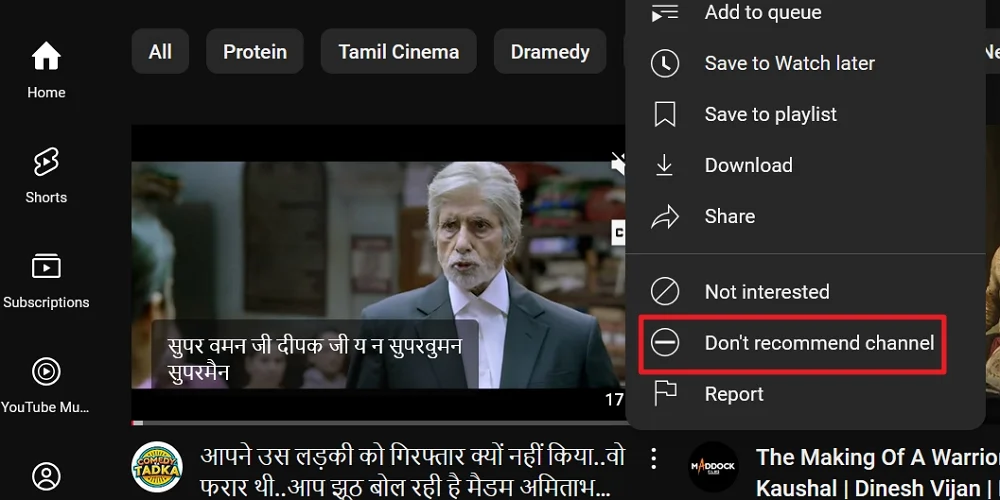 Отключите рекомендации каналов (фото: Technology Personalized)
Используйте функцию "Неинтересно"
На любом видео или плейлисте можно выбрать "Не интересует". Нажмите на три точки рядом с видео или плейлистом и выберите эту опцию. Так вы сможете скрывать даже видео от подписанных каналов.
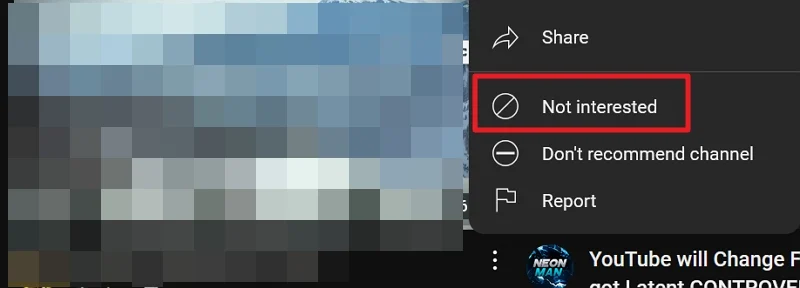 Используйте функцию "Неинтересно" (фото: Technology Personalized)
Отпишитесь от ненужных каналов
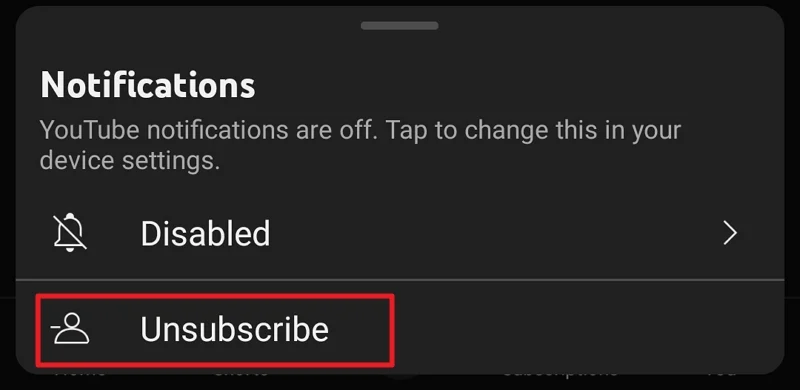
Если вы подписаны на канал, контент которого больше не интересен, сначала отключите рекомендации для него, а затем отписывайтесь. Для этого перейдите на страницу канала и нажмите "Отписаться" - в браузере и приложении это работает одинаково.
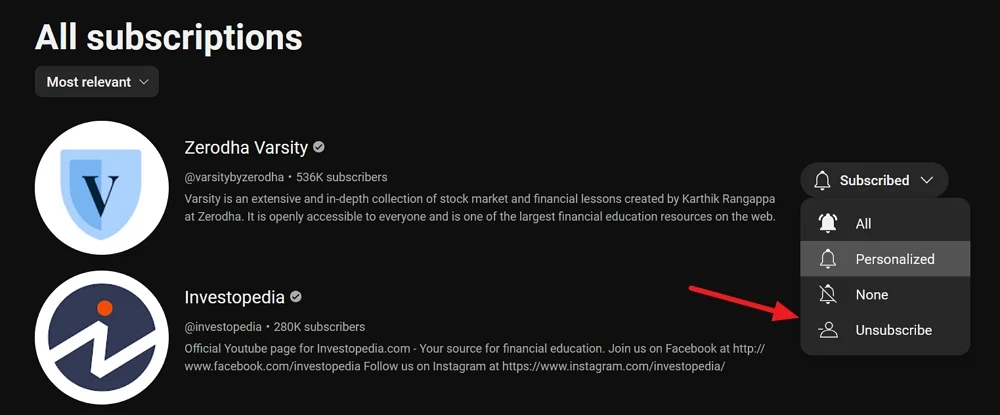 Как отписаться от канала (фото: Technology Personalized)
В приложении можно открыть вкладку "Подписки", нажать "Все" и выбрать канал для отписки. Повторяйте процесс, пока не удалите все ненужные подписки.
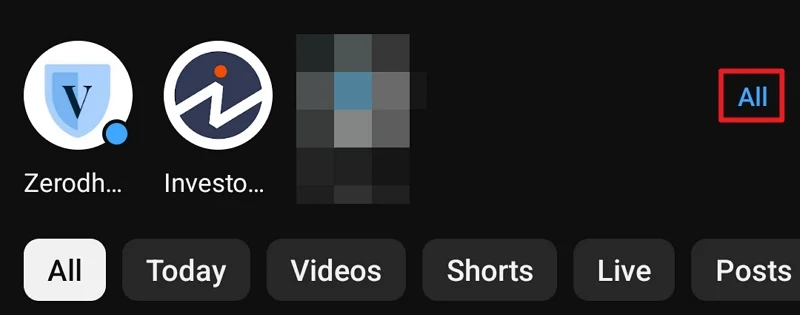
 Если на странице подписок у вас много каналов, прокрутите список влево, чтобы увидеть кнопку "Все" (фото: Technology Personalized)
Следите за музыкой в YouTube Music
Музыкальные предпочтения влияют на рекомендации на главной странице. Чем внимательнее вы выбираете музыку в YouTube Music, тем точнее будут предложения на YouTube.
Используйте режим инкогнито в приложении
Чтобы видео не попало в историю просмотров и не влияло на рекомендации, смотрите его в режиме инкогнито. Для этого откройте профиль в приложении и выберите "Включить инкогнито". Чтобы выключить режим, снова откройте профиль и выберите "Выключить инкогнито".
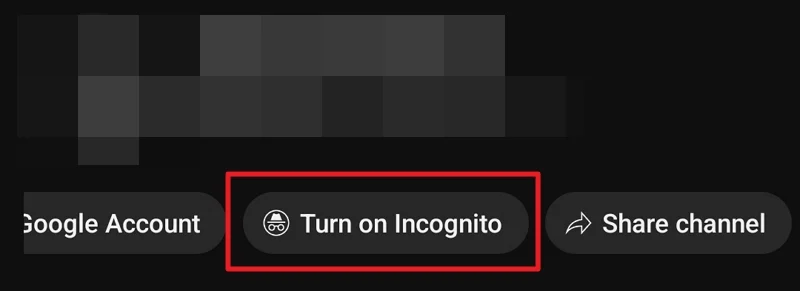 Используйте режим инкогнито в приложении (фото: Technology Personalized)
Очистите историю просмотров
Главный источник рекомендаций - ваша история просмотров. Очистка истории позволяет начать с чистого листа и заполнить главную страницу интересным контентом.
В браузере: нажмите на меню рядом с логотипом YouTube, "История", "Очистить всю историю просмотров" и подтвердите действие.
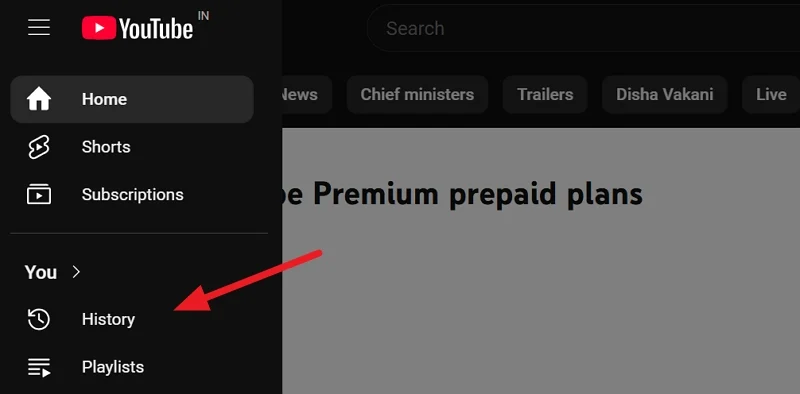
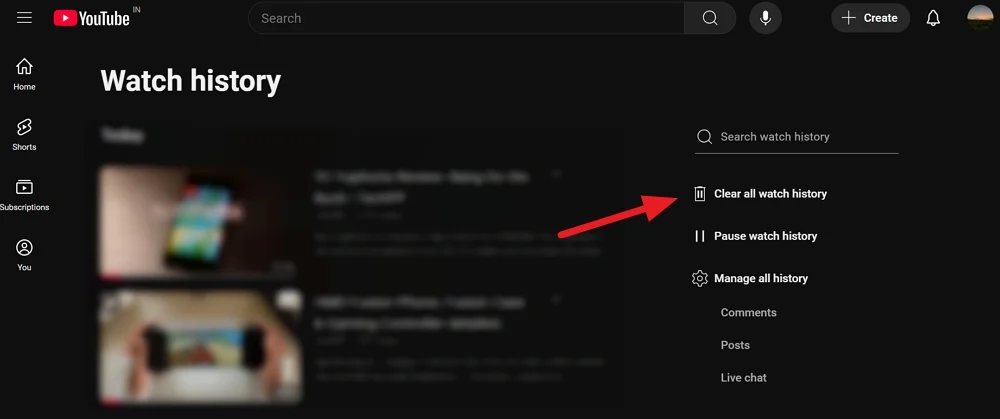 Как очистить историю просмотров YouTube веб-браузере (фото: Technology Personalized)
В приложении: откройте профиль, "История", три точки, "Очистить всю историю просмотров". Все просмотренные видео будут удалены навсегда.
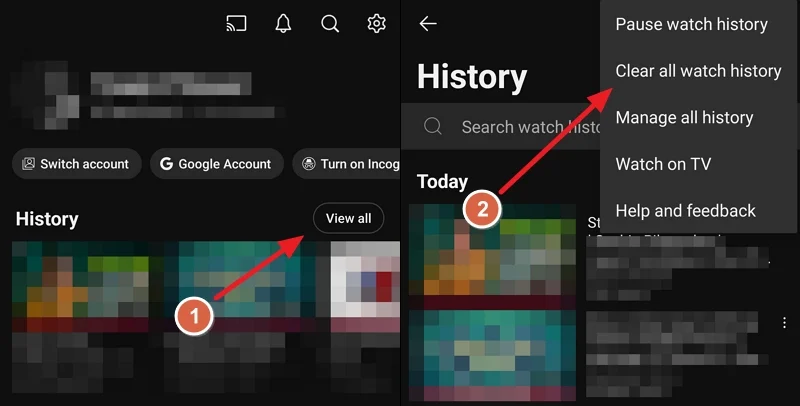 Как очистить историю просмотров в приложении YouTube (фото: Technology Personalized)
Удалите лайки
Алгоритмы YouTube отслеживают ваши лайки и формируют рекомендации на их основе. Чтобы начать с чистого листа, удалите все лайки.
На компьютере: откройте меню рядом с логотипом YouTube, далее "Понравившиеся видео". Рядом с каждым видео нажмите три точки и выберите "Удалить из понравившегося".
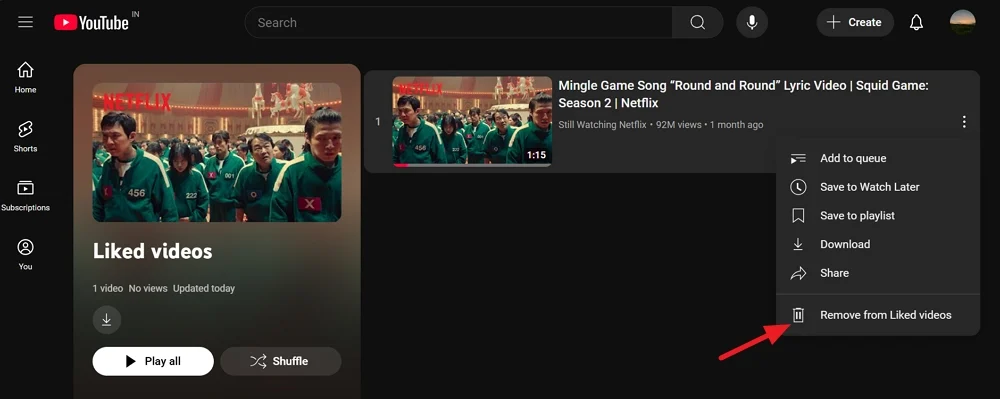 Чтобы удалить отметки "Нравится", нажмите на меню рядом с логотипом YouTube и выберите "Понравившиеся видео" (фото: Technology Personalized)
Если лайков слишком много, проще использовать сайт Google My Activity. Перейдите во вкладку "Взаимодействия", " Видео, которые вам понравились или не понравились", "Удалить все". Аналогично можно удалить комментарии, ответы и сообщения чата.
В приложении: откройте профиль, настройки (шестеренка), "Управление всей историей", вкладка "Взаимодействия" и удалите все лайки, дизлайки, комментарии и ответы.
Отвечайте на опросы YouTube
Иногда платформа спрашивает о ваших предпочтениях - какие видео вам нравятся и какие показывать на главной. Отвечайте честно, чтобы алгоритм лучше подбирал контент.
Создайте второй аккаунт
Если вы любите исследовать новые жанры, но не хотите "портить" рекомендации на основном аккаунте, заведите дополнительный. Второй аккаунт позволит свободно смотреть любой контент, не влияя на главную страницу основного профиля.
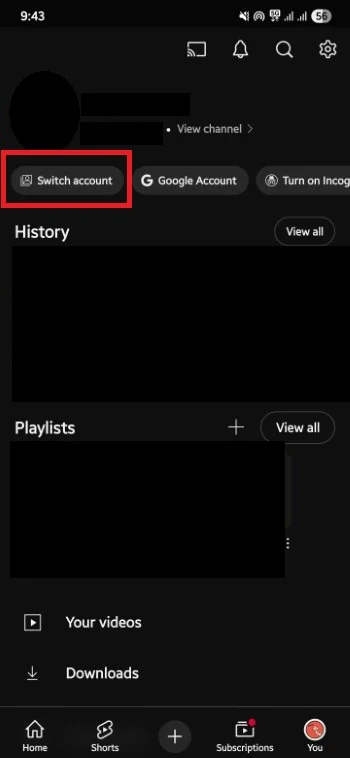
Создайте дополнительную учетную запись (фото: Technology Personalized)
Переключение аккаунтов в приложении:
- Нажмите на фото профиля, "Сменить аккаунт", выберите вторичный аккаунт
- Когда хотите смотреть основной контент - используйте основной аккаунт, а для экспериментов - вторичный
Альтернатива: режим инкогнито, который не сохраняет историю и подписки.
Смотрите видео из подписок
Чтобы рекомендации оставались чистыми, чаще смотрите видео из вкладки "Подписки". Алгоритм будет ориентироваться на контент каналов, на которые вы подписаны.
Ранее мы рассказывали, как выбрать телевизор для комфортного просмотра видео на YouTube.
Также мы писали о том, какие изменения YouTube вводит для видео с игровым контентом и кого они затронут.
Кроме того, у нас есть материал о том, как убрать лишние функции в YouTube и сделать просмотр видео удобнее.