


Скопировать текст с фотографии - задача, с которой каждый может столкнуться в повседневной жизни. На Android есть множество способов сделать это быстро и без лишних усилий.
Об этом сообщает РБК-Украина (проект Styler) со ссылкой на веб-сайт Technology Personalized, который специализируется на технологической тематике.
Google Lens
Google Lens - один из лучших инструментов для извлечения и копирования текста из изображений. Также можно перевести и скопировать извлеченный текст в буфер обмена.
Приложение Google Lens доступно для установки в Play Store. Чтобы его использовать, выполните следующие шаги:
- Откройте приложение Google Lens на своем смартфоне Android
- На главном экране нажмите "Поиск с камерой" или выберите существующее изображение из галереи
- Если вы используете изображение из галереи, в верхней части экрана появится кнопка "Выбрать текст". Нажмите на нее
- Затем появятся варианты "Копировать", "Прослушать", "Перевести" и "Поиск". Нажмите "Копировать", чтобы сохранить текст.
Если вы выбрали "Поиск с камерой", наведите камеру на объект с текстом и нажмите значок затвора. После этого текст будет выделен на изображении. Выберите нужный фрагмент вручную и скопируйте его.
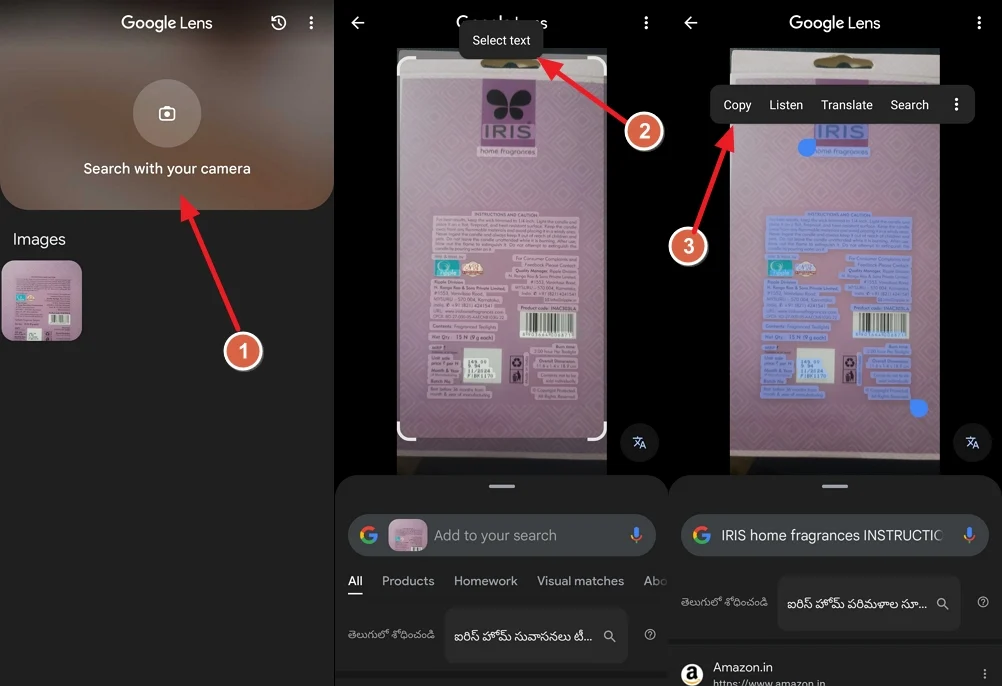 Как скопировать текст с помощью Google Lens (фото:Technology Personalized)
Google Keep Notes
Google Keep Notes - это приложение для заметок от Google, доступное для загрузки и установки в Play Store. Одна из главных возможностей Keep Notes - это извлечение текста из изображений.
Как извлечь текст из изображения в Keep Notes:
- Откройте приложение Keep Notes, нажмите на значок "+" внизу и выберите "Изображение"
- Выберите источник: "Добавить изображение" с камеры или из галереи. Если у вас уже есть картинка, нажмите "Выбрать изображение". Если хотите сделать фото, выберите "Сделать снимок"
- Выберите изображение и нажмите "Добавить". Оно появится в заметке
- Нажмите на изображение, затем на значок с тремя точками в верхней части экрана и выберите "Извлечь текст из изображения".
Текст автоматически добавится в заметку под изображением. Теперь его можно скопировать или сохранить. Также можно синхронизировать заметку с Google-аккаунтом и использовать ее на других устройствах.
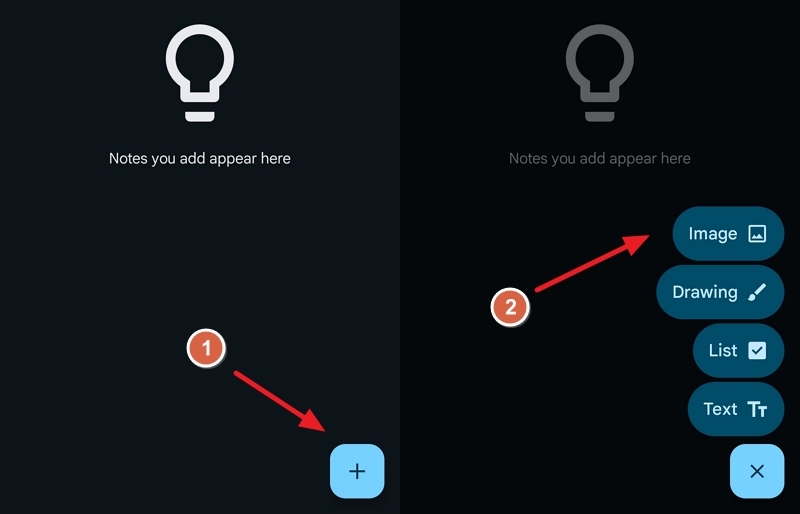
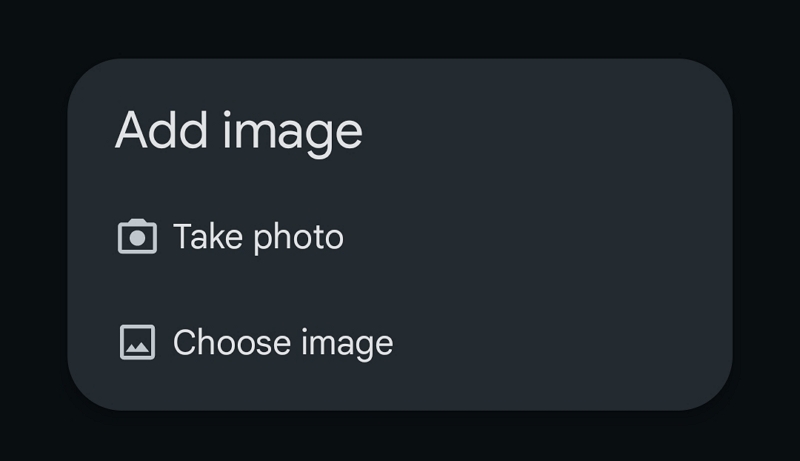
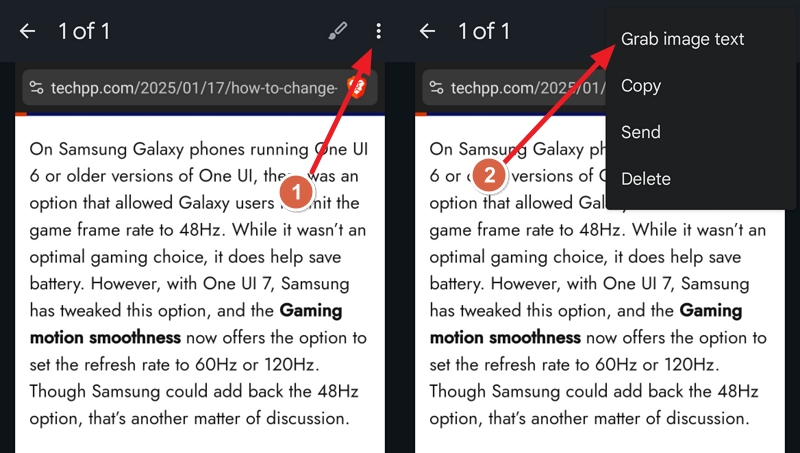 Как скопировать текст с помощью Google Keep Notes (фото:Technology Personalized)
Microsoft Lens
Microsoft Lens - еще одно многофункциональное приложение из Google Play Store, похожее на Google Lens. Оно поддерживает технологию OCR (оптическое распознавание символов), позволяя извлекать текст из изображений. Установите Microsoft Lens из Play Store и выполните следующие шаги:
- Откройте приложениеи предоставьте необходимые разрешения, если запускаете его впервые
- Нажмите на кнопку "Действия" внизу экрана и выберите изображение из галереи или сделайте снимок камерой
- После выбора изображения нажмите "Продолжить". Если снимок неудачный, нажмите "Переснять"
- После нажатия "Продолжить" начнется процесс распознавания текста.
Через несколько секунд приложение отобразит весь найденный текст. Его можно скопировать, нажав "Копировать", или сразу поделиться с помощью кнопки "Поделиться".
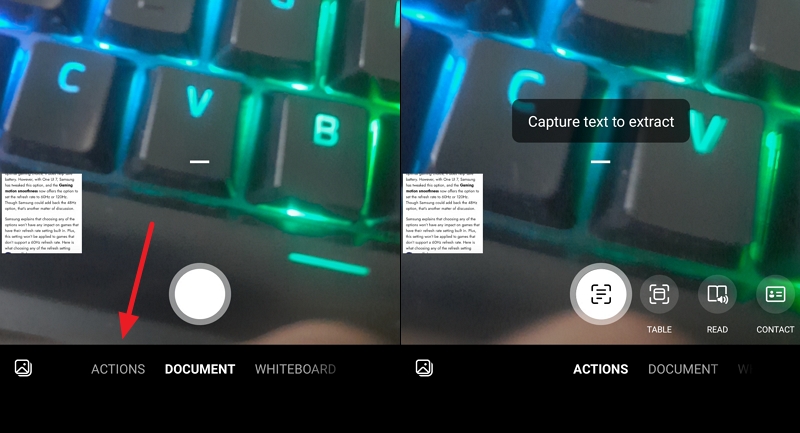
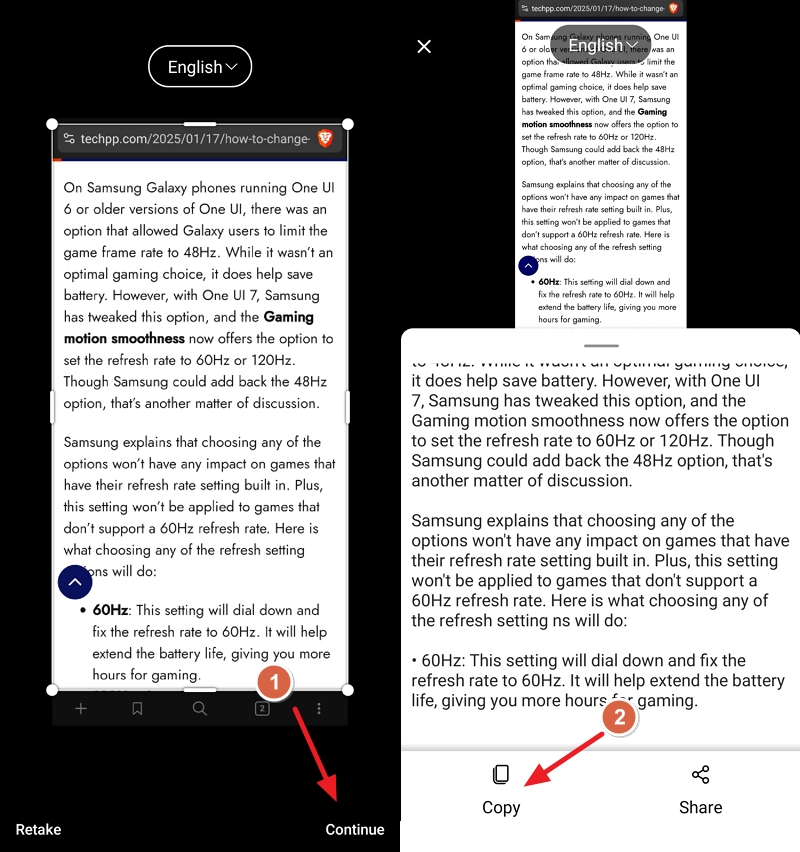 Как скопировать текст с помощью Microsoft Lens (фото:Technology Personalized)
Google Photos
Если вы регулярно пользуетесь Google Photos и не хотите устанавливать дополнительные приложения, то можно извлекать текст прямо в этом сервисе.
Как это сделать:
- Откройте изображение, из которого хотите извлечь текст, в Google Photos
- Приложение автоматически обнаружит текст на изображении
- Среди доступных опций выберите "Копировать текст"
- Текст будет выделен, после чего можно выбрать нужную часть и скопировать ее.
В отличие от других приложений, где копируется весь текст, в Google Photos можно сразу выделить и сохранить только нужные фрагменты.
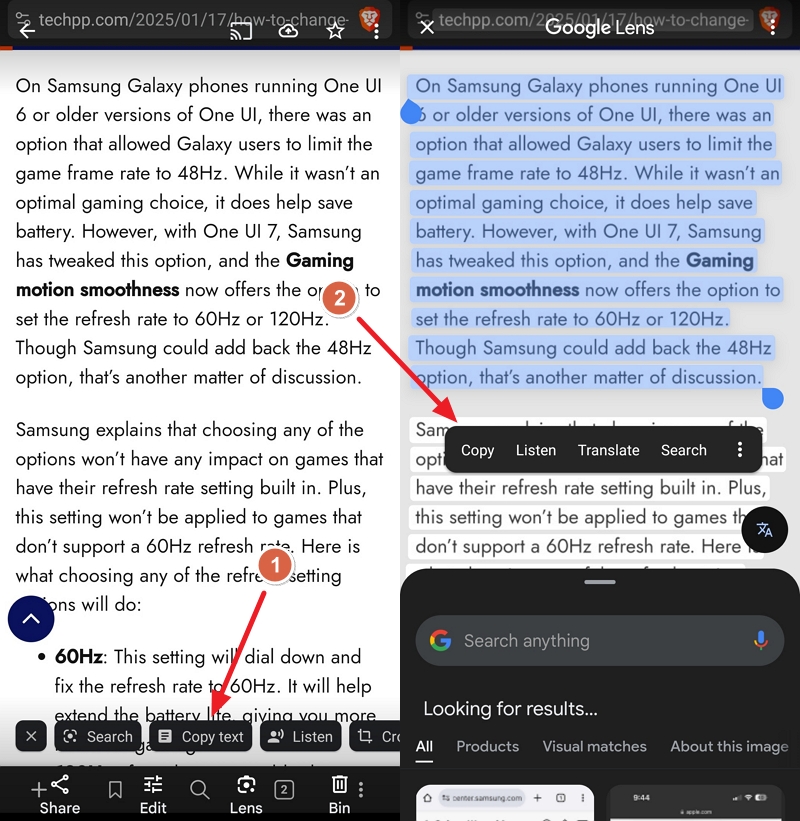 Как скопировать текст с помощью Google Photos (фото:Technology Personalized)
Использование значка "T" на смартфонах Samsung
Если у вас смартфон Samsung, вам не нужно устанавливать дополнительные приложения для извлечения текста из изображений. Когда вы наводите камеру на объект с текстом, приложение "Камера" автоматически отображает значок "T" внизу экрана. Нажмите на него, чтобы отсканировать и извлечь текст.
Аналогично, если у вас есть изображение с текстом в галерее, просто откройте его, затем нажмите и удерживайте текст на изображении. Появится значок "T", который позволит скопировать текст.
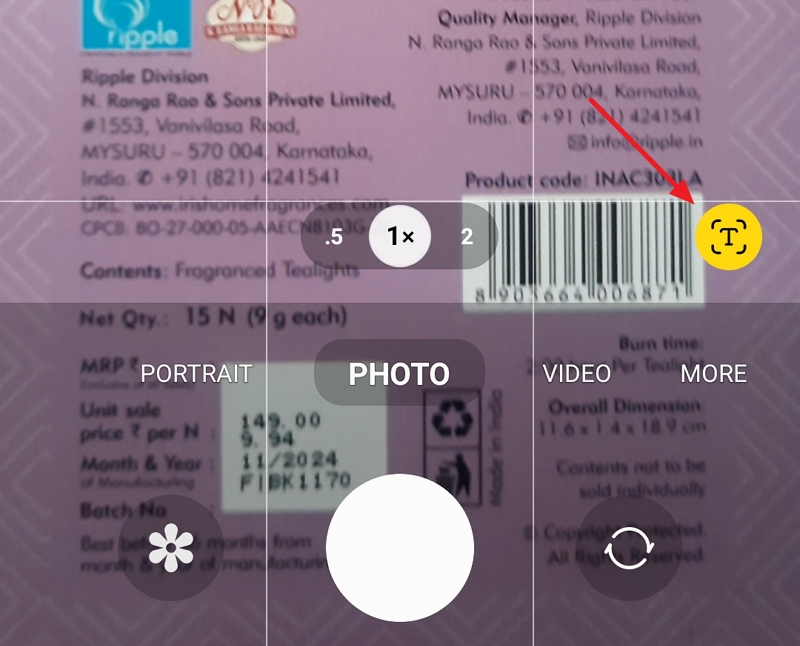 Нажмите на значок "Т", чтобы отсканировать и извлечь текст (фото:Technology Personalized)
Google Chrome
Если вы нашли изображение с текстом в интернете и хотите извлечь его, это можно легко сделать с помощью Google Chrome.
- Нажмите и удерживайте изображение в Chrome
- Выберите "Искать изображение с помощью Google Lens"
- Даже если у вас не установлено приложение Google Lens, Chrome откроет веб-версию сервиса
- Нажмите "Выбрать текст”
- Выделите нужный текст и выберите "Копировать", "Прослушать" или другую доступную опцию.
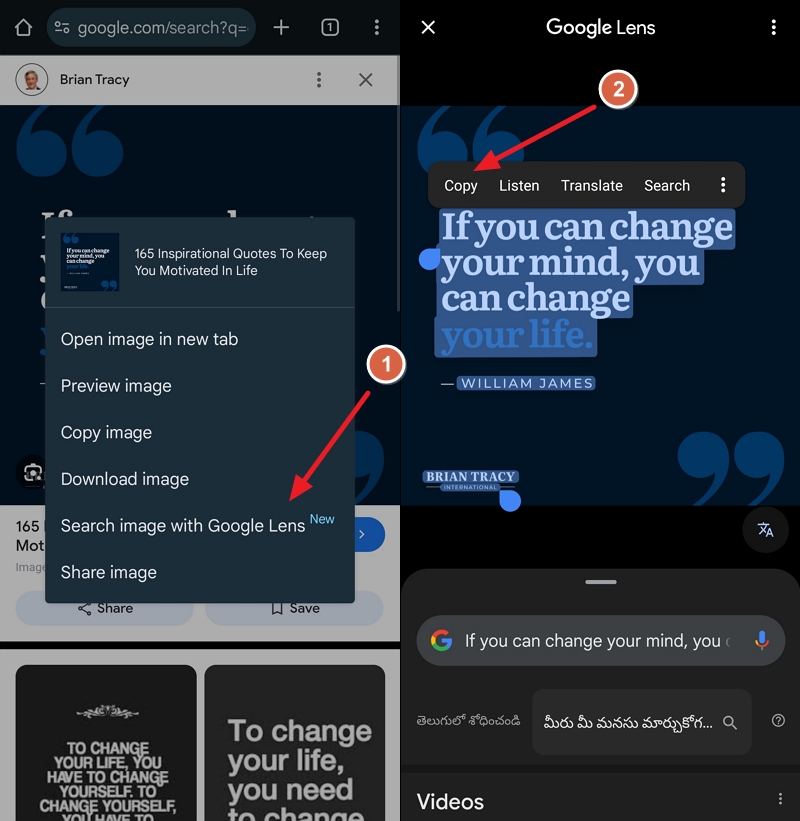 Как скопировать текст с помощью Google Chrome (фото:Technology Personalized)
Adobe Scan
Если вам часто нужно сканировать документы и извлекать текст с изображений, Adobe Scan - отличное решение. Для работы с приложением необходимо войти в аккаунт Google или Adobe.
Как извлечь текст с помощью Adobe Scan:
- Установите Adobe Scan из Play Store и войдите в систему
- Сделайте снимок документа или откройте уже сохраненное изображение
- Нажмите на значок сверкающего документа в верхней части экрана
- Приложение распознает текст и предложит его скопировать
- Нажмите "Копировать”, чтобы сохранить текст в буфер обмена
- Если на изображении есть веб-сайт, Adobe Scan автоматически определит ссылку, и вы сможете перейти на него в один клик.
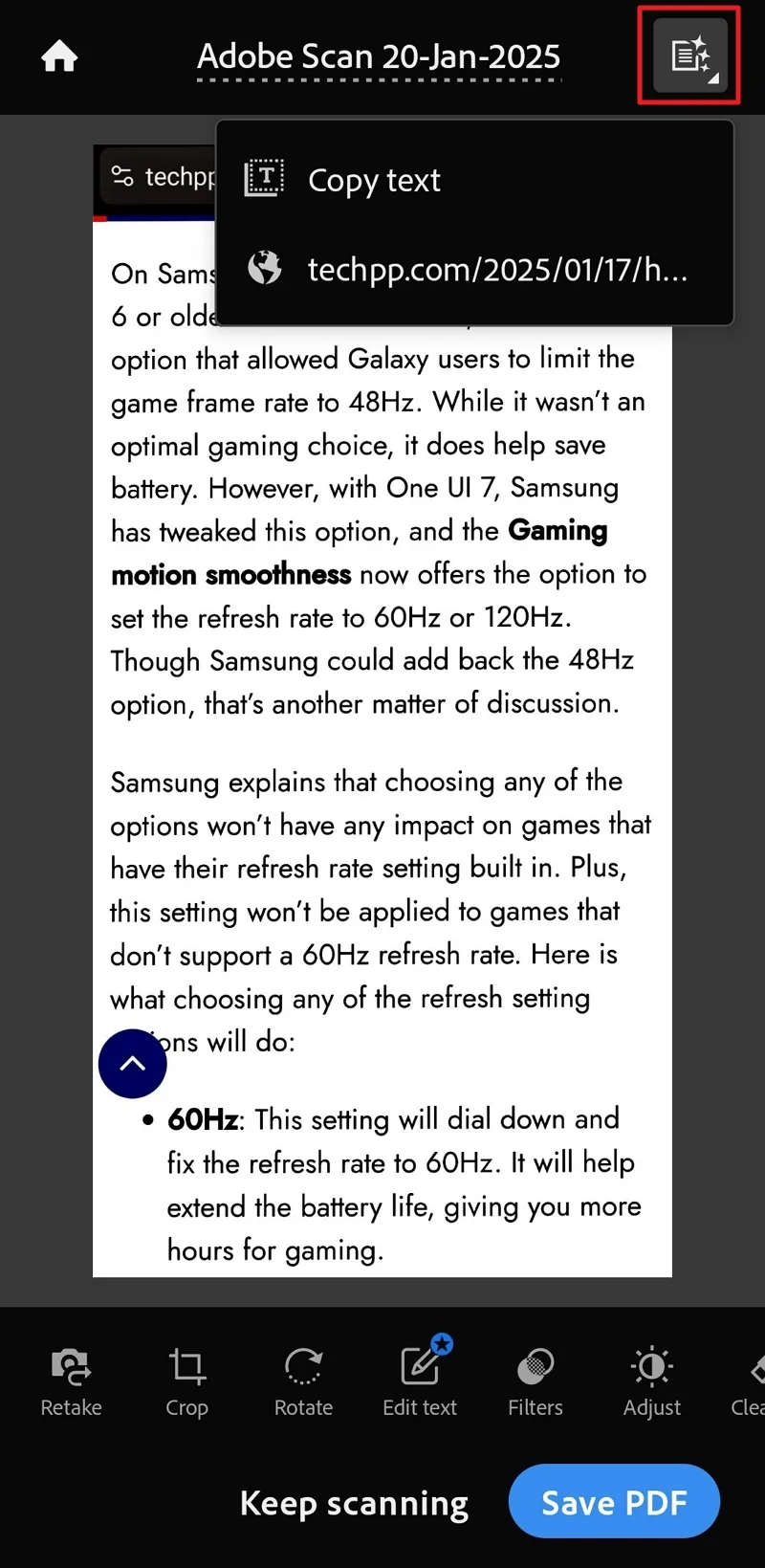 Как скопировать текст с помощью Adobe Scan (фото:Technology Personalized)
Вас может заинтересовать:
Как сделать текст в PDF-файле доступным для копирования
8 лучших программ для увеличения изображений без потери качества
Как скопировать текст в Windows, если он не копируется